 Bregvorn
BREGVORN · KOSTENLOSE STREAMING-TOOLS
Ihr Stream, Chat und Aktivitäts-Feed in einem Dashboard
Sehen Sie sich Ihren Stream an, lesen Sie den kombinierten Chat und verfolgen Sie Ihren Aktivitäts-Feed in einem kostenlosen Browser-Dashboard. Erstellen Sie einen Stream-Manager für den zweiten Monitor basierend auf den Informationen, die Sie tatsächlich verwenden.
Probieren Sie das Demo-Dashboard aus · Öffnen Sie das kostenlose Dashboard
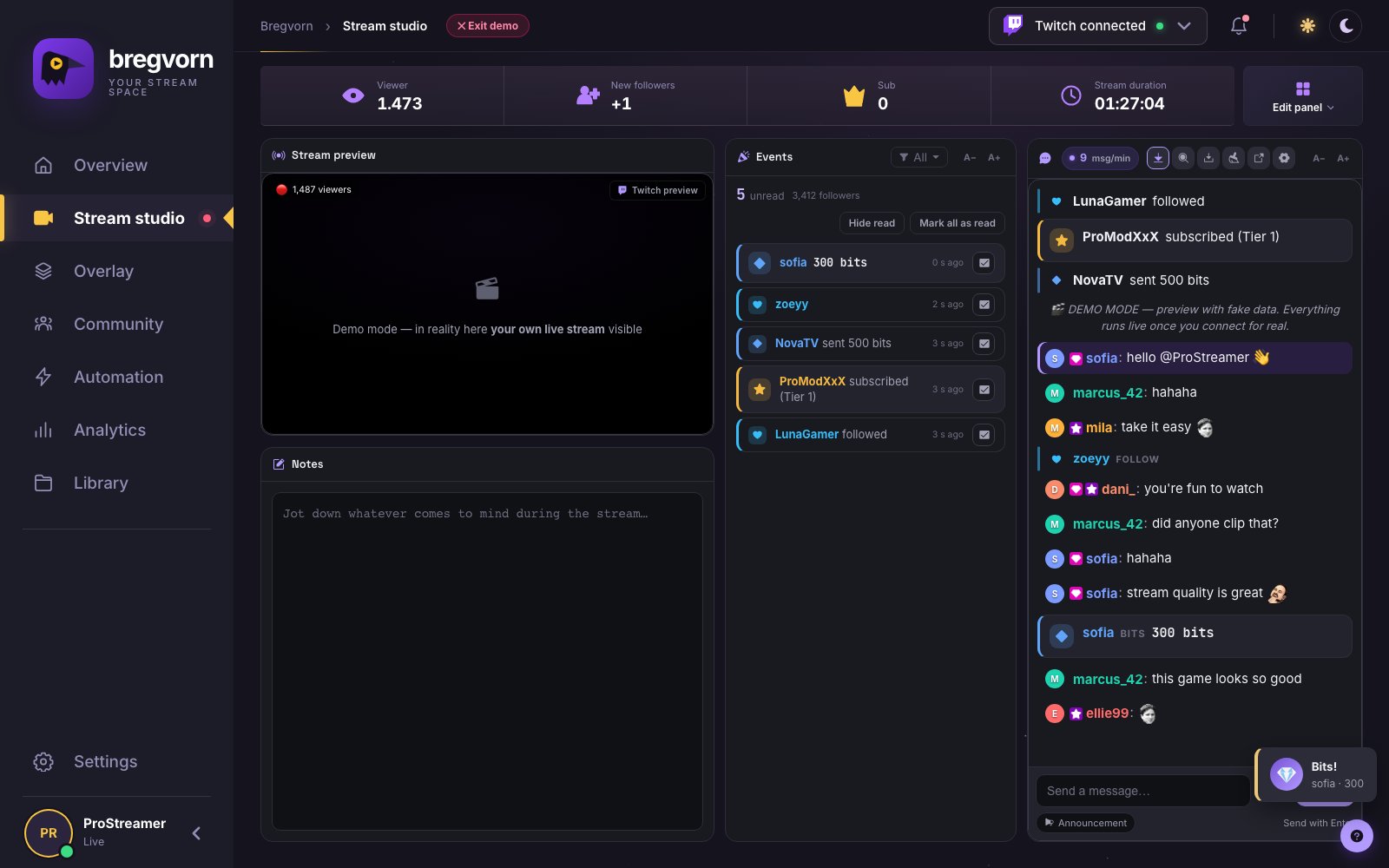
Ihre Stream-Vorschau, Ihr Chat und Ihr Aktivitäts-Feed an einem Ort
Bregvorn ist neben OBS ein Streamer-Dashboard zur Überwachung und Verwaltung einer Übertragung. Behalten Sie die Stream-Vorschau neben Twitch-, Kick- und YouTube-Nachrichten, eingehenden Support-Ereignissen, Zuschauerinformationen und Notizen bei. Eine Zuschauernachricht und ein neues Abonnement werden Teil eines Arbeitsbildschirms, sodass Sie antworten können, ohne wiederholt zwischen den Plattform-Dashboards wechseln zu müssen.
Lesen Sie Follow-, Abonnenten- und Spendenbenachrichtigungen im Chat
Unterstützte Follow-, Sub-, Gift-Sub-, Bits-, Spenden- und Raid-Events können als Eventkarten in Ihrem Chat-Feed angezeigt werden. Durch unterschiedliche Ereignisgrößen wird eine größere Unterstützung leichter wahrgenommen; Einzelne Ereignistypen können ausgeblendet werden. Dies sind lesbare Benachrichtigungen in Ihrem eigenen Dashboard. Sie unterscheiden sich von animierten OBS-Alerts und von einem Bot, der eine Dankesnachricht im öffentlichen Chat postet.
Behalten Sie im Auge, wem Sie gedankt haben
Der Aktivitätsfeed enthält eingehende Ereignisse mit ihren verfügbaren Namen, Beträgen, Nachrichten und relativen Zeiten. Markieren Sie ein Ereignis nach der Bestätigung als gelesen, markieren Sie es erneut als ungelesen, blenden Sie gelesene Ereignisse aus oder markieren Sie alles als gelesen. Filtern Sie mehrere Ereignistypen gleichzeitig, um sich während eines geschäftigen Streams auf die Benachrichtigungen zu konzentrieren, die wichtig sind.
Passen Sie den Arbeitsbereich an Ihren Monitor an
Verschieben Sie die Haupt-Studio-Widgets und ändern Sie ihre Größe, entfernen Sie nicht verwendete Elemente, fügen Sie sie über das Bearbeitungsfeld wieder hinzu und beginnen Sie mit einer Layoutvorlage. Layout- und geschlossene Widget-Auswahlmöglichkeiten werden gespeichert. Wenn das Schnellaktions-Widget aktiviert ist, bleibt es in voller Breite unten. Eine Ausnahme bilden frei positionierte Widgets.
Lesbarer Text ohne Vergrößerung der gesamten Seite
Verwenden Sie die Chat-Tasten A−/A+, um die Textgröße zwischen 12 und 40 Pixel zu ändern. Ereignis-, Aktivitäts- und Zuschauerlisten-Widgets verfügen über eigene Textsteuerelemente. Eine größere Chat-Schriftart führt nicht dazu, dass jedes Panel-Element größer wird. Kombinieren Sie die Textgröße mit einem breiteren Chat-Widget für einen zweiten, weiter entfernten Monitor.
Schnelle Aktionen für Live-Momente
Der optionale Schnellaktionsbereich umfasst Stream-Informationen, Umfragen und Vorhersagen, Clips, VOD-Markierungen, Stummschaltung, Chat-Sperrung, Pausenmodus, Anzeigen, gespeicherte Nachrichten und Raids. Für jede Aktion sind weiterhin die entsprechende Plattformunterstützung und Kontoberechtigungen erforderlich. Sie können diesen Bereich ausblenden, um den Lese-Widgets mehr Platz zu geben.
Ein Zweitmonitor-Setup, das Sie tatsächlich verwenden können
Öffnen Sie OBS auf Ihrem Produktionsbildschirm und Bregvorn in einem Browser auf dem zweiten Monitor. Verbinden Sie die Konten, über die Sie streamen, öffnen Sie das Studio, platzieren Sie den Chat dort, wo Ihr Blick natürlicherweise hinschaut, und behalten Sie den Aktivitäts-Feed daneben. Überprüfen Sie die Vorschau und den Benachrichtigungston, bevor Sie live gehen. Wenn Sie auf einem separaten Display chatten möchten, steht Ihnen ein Popup-Chatfenster zur Verfügung.
Was dieses Dashboard macht und was Ihren Stream überträgt
Bregvorn kombiniert Überwachung, Chat und unterstützte Verwaltungsaktionen. OBS oder der von Ihnen gewählte Encoder erfasst, komponiert und sendet das Video weiterhin. Durch das Verbinden mehrerer Chats wird Ihr Video nicht automatisch erneut gestreamt. Twitch verfügt über die tiefste Managementintegration; YouTube Der Chat kann vom Panel aus gelesen, aber nicht beantwortet werden.
Was möchten Sie tun?
| Ihr Ziel | Anleitung zum Öffnen |
|---|---|
| Ich möchte Chat, Benachrichtigungen und meinen Stream auf einem Bildschirm | Kostenloses Streamer-Dashboard für Twitch, YouTube und Kick |
| Ich möchte größeren Chattext und bewegliche Widgets | Kostenloses anpassbares Streaming-Dashboard |
| Ich möchte Follower und Subs in meinem Chat-Panel sehen | Kostenloser Stream-Aktivitäts-Feed und Chat-Ereignisbenachrichtigungen |
| Ich möchte, dass !discord meine Einladung anzeigt | So fügen Sie einen !discord-Befehl zu Twitch und Kick hinzu |
| Veröffentlichen Sie alle 10 Minuten meinen Discord-Link | Kostenlose Twitch Chat-Timer und automatische Nachrichten |
| Antworten Sie, wenn jemand Hallo sagt | Kostenlose automatische Keyword-Antworten für Stream-Chat |
| Bedanken Sie sich im öffentlichen Chat bei neuen Abonnenten | Automatische Follow-, Abonnenten- und Raid-Dankesnachrichten |
| Entfernen Sie verbotene Wörter und filtern Sie Spam | Kostenlose automatische Twitch-Moderation: Spam- und Verbotswortfilter |
Fragen und Antworten
Ist die Nutzung kostenlos?
Kostenlose Nutzung während der aktuellen Pre-Alpha. Keine Zahlungskarte erforderlich. Verbinden Sie Ihr Streaming-Konto, um Live-Dashboard-Funktionen zu nutzen.
Kann ich Bregvorn als Stream-Dashboard für meinen zweiten Monitor verwenden?
Ja. Öffnen Sie das Dashboard in einem Browser, verbinden Sie Ihre Kanäle und arrangieren Sie Vorschau, Chat und Ereignisse für den Bildschirm. Lassen Sie es geöffnet, während Sie Live-Panel-Funktionen verwenden.
Kann ich Benachrichtigungen im selben Fenster wie den Chat sehen?
Ja. Unterstützte Ereignisse können als Karten im Panel-Chat angezeigt werden, mit Sichtbarkeitskontrollen für jedes Ereignis. Verwenden Sie den Aktivitätsfeed, um Benachrichtigungen als gelesen zu markieren. Verwenden Sie OBS-Overlays, um den Zuschauern animierte Benachrichtigungen anzuzeigen.
Verwandte Funktionen und Einrichtungsanleitungen
Verwandte kostenlose Tools
Entdecken Sie weitere Funktionen
Kostenlose Nutzung und Kontozugang
Kostenlose Nutzung während der aktuellen Pre-Alpha. Keine Zahlungskarte erforderlich. Verbinden Sie Ihr Streaming-Konto, um Live-Dashboard-Funktionen zu nutzen.
Öffnen Sie das kostenlose Dashboard · Preisdetails