 Bregvorn
BREGVORN · DARMOWE NARZĘDZIA DO STREAMINGU
Twój strumień, czat i kanał aktywności w jednym panelu
Oglądaj swój strumień, czytaj połączony czat i śledź swoją aktywność w jednym bezpłatnym panelu przeglądarki. Zbuduj menedżera strumienia drugiego monitora wokół informacji, których faktycznie używasz.
Wypróbuj panel demonstracyjny · Otwórz bezpłatny pulpit nawigacyjny
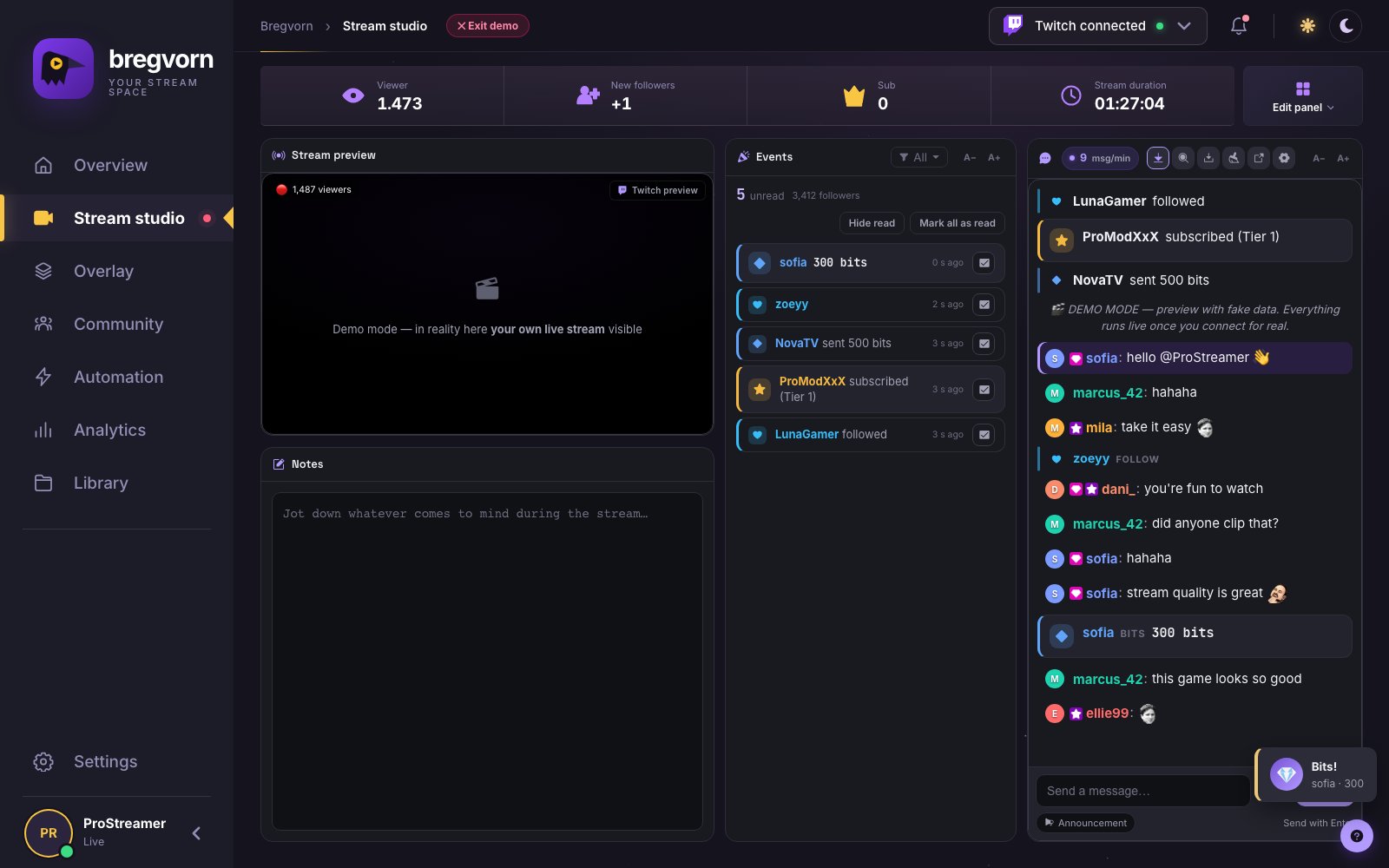
Podgląd strumienia, czat i kanał aktywności w jednym miejscu
Bregvorn to pulpit nawigacyjny streamera umożliwiający monitorowanie i zarządzanie transmisją wraz z OBS. Zachowaj podgląd strumienia obok wiadomości Twitch, Kick i YouTube, przychodzących wydarzeń pomocy technicznej, informacji o przeglądającym i notatek. Wiadomość widza i nowa subskrypcja stają się częścią jednego roboczego ekranu, dzięki czemu możesz odpowiedzieć bez konieczności ciągłego przełączania się między pulpitami nawigacyjnymi platform.
Przeczytaj powiadomienia o obserwowaniu, subskrybowaniu i darowiznach na czacie
Obsługiwane wydarzenia związane z obserwowaniem, subskrypcją, subskrypcją w prezencie, bitami, darowiznami i najazdami mogą pojawiać się jako karty wydarzeń w Twoim czacie. Różne rozmiary wydarzeń ułatwiają zauważenie większego wsparcia; poszczególne typy zdarzeń można ukryć. Są to czytelne powiadomienia na Twoim własnym dashboardzie. Są oddzielone od animowanych alertów OBS i od bota wysyłającego wiadomość z podziękowaniami na czacie publicznym.
Śledź, komu podziękowałeś
Kanał aktywności przechowuje nadchodzące wydarzenia z ich dostępnymi nazwami, kwotami, komunikatami i względnymi czasami. Oznacz wydarzenie jako przeczytane po potwierdzeniu, oznacz je ponownie jako nieprzeczytane, ukryj przeczytane zdarzenia lub oznacz wszystko jako przeczytane. Filtruj kilka typów wydarzeń jednocześnie, aby skupić się na powiadomieniach, które są istotne podczas napiętej transmisji.
Dopasuj przestrzeń roboczą do swojego monitora
Przenieś i zmień rozmiar głównych widżetów studia, usuń to, czego nie używasz, dodaj z powrotem z panelu Edycja i zacznij od szablonu układu. Ustawienia układu i zamkniętego widgetu są zapamiętywane. Widget Szybkie akcje, gdy jest włączony, pozostaje na dole na pełnej szerokości; jest to wyjątek od swobodnie rozmieszczonych widżetów.
Czytelny tekst bez powiększania całej strony
Użyj przycisków czatu A−/A+, aby zmienić rozmiar tekstu w zakresie od 12 do 40 pikseli. Widżety zdarzeń, aktywności i listy przeglądających mają własne elementy sterujące tekstem. Większa czcionka czatu nie powoduje, że każdy element panelu staje się większy. Połącz rozmiar tekstu z szerszym widżetem czatu, aby uzyskać drugi monitor umieszczony dalej.
Szybkie akcje dla chwil na żywo
Opcjonalny obszar szybkiego działania obejmuje informacje o strumieniu, ankiety i prognozy, klipy, znaczniki VOD, wyciszenie, blokowanie czatu, tryb przerwy, reklamy, zapisane wiadomości i naloty. Każde działanie nadal wymaga odpowiedniej obsługi platformy i uprawnień do konta. Możesz ukryć ten obszar, aby zapewnić więcej miejsca widżetom do czytania.
Konfiguracja drugiego monitora, z której faktycznie możesz skorzystać
Otwórz OBS na ekranie produkcyjnym i Bregvorn w przeglądarce na drugim monitorze. Połącz konta, na których przesyłasz strumieniowo, otwórz studio, umieść czat w miejscu, w którym naturalnie wraca Twój wzrok i przechowuj obok niego kanał aktywności. Przed rozpoczęciem transmisji na żywo sprawdź dźwięk podglądu i powiadomienia. Jeśli chcesz, aby czat był wyświetlany na oddzielnym ekranie, dostępne jest wyskakujące okno czatu.
Do czego służy ten panel i co transmituje Twój strumień
Bregvorn łączy w sobie monitorowanie, czat i wspierane działania zarządcze. OBS lub wybrany przez Ciebie koder nadal przechwytuje, komponuje i transmituje wideo. Podłączenie wielu czatów nie powoduje automatycznego ponownego przesyłania strumieniowego wideo. Twitch ma najgłębszą integrację zarządzania; Czat YouTube można czytać, ale nie można na niego odpowiadać z panelu.
Co chcesz zrobić?
| Twój cel | Przewodnik po otwarciu |
|---|---|
| Chcę czat, alerty i mój strumień na jednym ekranie | Bezpłatny pulpit nawigacyjny Streamera dla Twitch, YouTube i Kick |
| Chcę większy tekst czatu i ruchome widżety | Bezpłatny, konfigurowalny pulpit nawigacyjny do przesyłania strumieniowego |
| Chcę widzieć obserwujących i subskrybujących w moim panelu czatu | Bezpłatny kanał aktywności i powiadomienia o wydarzeniach na czacie |
| Chcę, żeby !discord pokazał moje zaproszenie | Jak dodać polecenie !discord do Twitch i Kick |
| Publikuj mój link do Discord co 10 minut | Bezpłatne liczniki czasu czatu i wiadomości automatyczne Twitch |
| Odpowiadaj, gdy ktoś się przywita | Bezpłatne automatyczne odpowiedzi na słowa kluczowe dla czatu strumieniowego |
| Podziękuj nowym subskrybentom na czacie publicznym | Automatyczne wiadomości z podziękowaniami za śledzenie, subskrypcję i nalot |
| Usuń zakazane słowa i filtruj spam | Bezpłatna automatyczna moderacja Twitch: filtry spamu i zakazanych słów |
Pytania i odpowiedzi
Czy korzystanie z niego jest bezpłatne?
Do bezpłatnego użytku w obecnej wersji pre-alpha. Nie jest wymagana karta płatnicza. Połącz swoje konto do transmisji strumieniowej, aby korzystać z funkcji panelu na żywo.
Czy mogę używać Bregvorn jako pulpitu nawigacyjnego dla mojego drugiego monitora?
Tak. Otwórz panel w przeglądarce, połącz swoje kanały i zorganizuj podgląd, czat i wydarzenia na ekranie. Pozostaw je otwarte podczas korzystania z funkcji panelu na żywo.
Czy mogę zobaczyć alerty w tym samym oknie co czat?
Tak. Obsługiwane zdarzenia mogą pojawiać się jako karty na czacie panelu, z kontrolą widoczności poszczególnych zdarzeń. Skorzystaj z kanału aktywności, aby oznaczyć powiadomienia jako przeczytane; użyj nakładek OBS, aby wyświetlać animowane powiadomienia widzom.
Powiązane funkcje i instrukcje konfiguracji
- Bezpłatny, konfigurowalny pulpit nawigacyjny do przesyłania strumieniowego
- Bezpłatny czat wielostrumieniowy dla Twitch, Kick i YouTube
- Bezpłatny kanał aktywności i powiadomienia o wydarzeniach na czacie
- Darmowy Chatbot Twitch: Polecenia, liczniki czasu i automatyczne odpowiedzi
- Darmowe nakładki i widżety strumieniowe OBS
Powiązane bezpłatne narzędzia
Bezpłatne korzystanie i dostęp do konta
Do bezpłatnego użytku w obecnej wersji pre-alpha. Nie jest wymagana karta płatnicza. Połącz swoje konto do transmisji strumieniowej, aby korzystać z funkcji panelu na żywo.
Otwórz bezpłatny pulpit nawigacyjny · Szczegóły cenowe