 Bregvorn
BREGVORN · KOSTENLOSE STREAMING-TOOLS
Kostenloser Multistream-Chat für Twitch, Kick und YouTube
Lesen Sie den Live-Chat Twitch, Kick und YouTube gemeinsam in Bregvorn. Plattformbezeichnungen, Betrachterkontext und Nachrichtensteuerelemente helfen Ihnen, einer Konversation kanalübergreifend zu folgen, ohne die Registerkarten wechseln zu müssen.
Probieren Sie das Demo-Dashboard aus · Öffnen Sie das kostenlose Dashboard
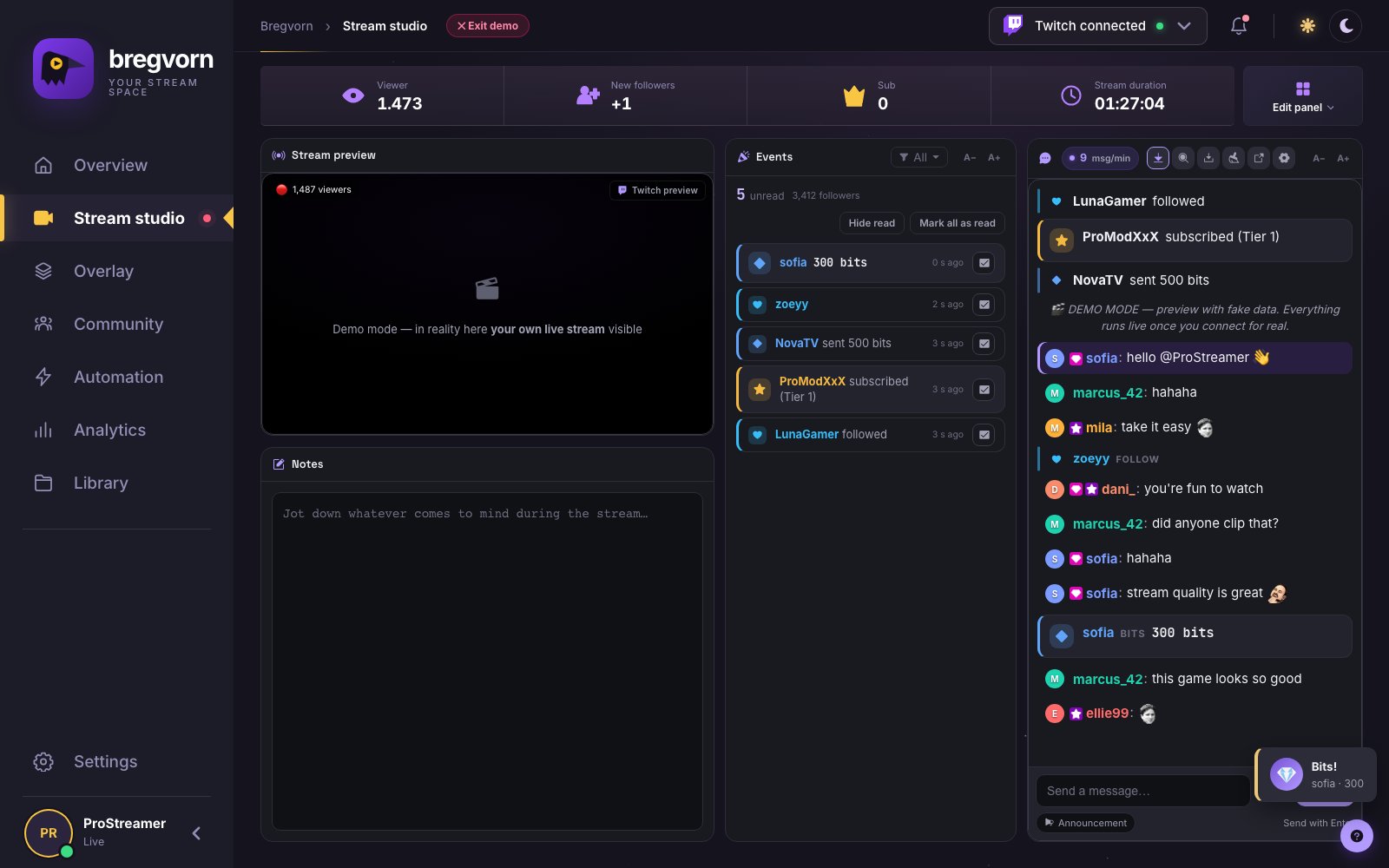
Ein Feed mit intaktem Kontext
Nachrichten kommen in einem Feed mit Plattformbezeichnungen, Benutzernamen, Abzeichen und Emotes an. Unterbrechen Sie das Scrollen beim Lesen, markieren Sie Erwähnungen und Schlüsselwörter und beobachten Sie die Chat-Geschwindigkeit, um geschäftige Momente zu erkennen. Twitch-Emotes sowie 7TV- und BTTV-Unterstützung sorgen dafür, dass die Konversation lesbar bleibt.
Wissen Sie, mit wem Sie sprechen
Öffnen Sie unter einem Benutzernamen eine Viewer-Karte, um den verfügbaren Nachrichtenverlauf, Besuche, Follow-Alter, Kontoalter und Rollen einzusehen und private Notizen zu machen. First-Chatter- und Stammzuschauersignale helfen Ihnen, neue Leute willkommen zu heißen und wiederkehrende Zuschauer zu erkennen. Die verfügbaren Details hängen von der verbundenen Plattform ab.
Senden und moderieren Sie über denselben Bildschirm
Senden Sie vom Panel aus eine Nachricht an Twitch und Kick. Der YouTube-Chat ist schreibgeschützt. Twitch-Nachrichtenaktionen umfassen Löschen, Timeout und Sperrung, abhängig von den Kontoberechtigungen; Diese Aktionen sind nicht auf allen drei Plattformen gleichwertig. Über ein separates Chat-Fenster können Sie den Feed auf einer anderen Anzeige anzeigen.
Wie fange ich an?
Öffnen Sie das kostenlose Dashboard, verbinden Sie die von Ihnen genutzten Plattformen und öffnen Sie den Chat im Studio. Lassen Sie das Panel während Ihres Streams geöffnet. Dies verbindet Gespräche; Ihr Video wird nicht erneut auf mehrere Plattformen übertragen. Das eigenständige Chat-Overlay Twitch ist ein separates Tool zum Anzeigen von Twitch-Nachrichten in OBS.
Wählen Sie die Chat-Schriftgröße und nicht die Zoomstufe des Browsers
Legen Sie den Chattext zwischen 12 und 40 Pixel fest. A−/A+ ändert es in Zwei-Pixel-Schritten. Die Chat-Breite ist im Studio-Layout einstellbar. Die Steuerelemente für Ereignis-Feed und Viewer-Listentext sind unabhängig voneinander, sodass Sie neben kompakten unterstützenden Informationen auch große Nachrichten beibehalten können.
Lesen Sie ältere Nachrichten, ohne Ihren Platz zu verlieren
Durch Scrollen nach oben wird die automatische Bewegung angehalten. Der Ungelesen-Indikator zählt Nachrichten, die während des Lesens eingehen. verpasste Erwähnungen werden stärker hervorgehoben. Eine Trennlinie markiert, wo unsichtbare Nachrichten beginnen. Kehren Sie zu den neuesten Nachrichten zurück, wenn Sie bereit sind, und konfigurieren Sie die Pause beim Hover, um das Lesen bequemer zu gestalten.
Durchsuchen Sie das Gespräch und bewahren Sie einen lokalen Auszug auf
Durchsuchen Sie die gerenderte Konversation nach Namen oder Nachrichtentext, einschließlich passender Ereigniskarten. Laden Sie den aktuell gerenderten Chat als Textprotokoll herunter, wenn Sie einen Auszug benötigen. Die Anzeige hält bis zu 250 Zeilen; Dieser Export ist nicht der vollständige Kanalverlauf.
Aktualisieren Sie ohne ein leeres Gespräch
Der Browser kann die letzten 150 gespeicherten Chatnachrichten für dasselbe Konto bis zu zwei Stunden lang wiederherstellen. Wiederhergestellte Nachrichten werden als vorherige Nachrichten markiert und lösen keine erneuten Befehle, Giveaway-Einträge oder Sprache aus. Dieser kurze lokale Verlauf hilft dabei, den Lesekontext nach einer Aktualisierung wiederherzustellen. Es handelt sich nicht um ein permanentes Cloud-Archiv.
Halten Sie Support-Ereignisse im gleichen Lesefluss
Aktivieren Sie ausgewählte Follow-, Abonnement-, Geschenk-, Bit-, Spenden- und Raid-Karten im Panel-Chat. Verwenden Sie den separaten Aktivitätsfeed, um Ereignisse als gelesen zu markieren oder Ereignistypen zu filtern. Erstellen Sie für eine automatische öffentliche Dankesnachricht stattdessen eine Ereignisregel im Chatbot.
Fragen und Antworten
Ist die Nutzung kostenlos?
Kostenlose Nutzung während der aktuellen Pre-Alpha. Keine Zahlungskarte erforderlich. Verbinden Sie Ihr Streaming-Konto, um Live-Dashboard-Funktionen zu nutzen.
Was brauche ich, um loszulegen?
Öffnen Sie Bregvorn in Ihrem Browser und verbinden Sie das von Ihnen verwendete Streaming-Konto. Überprüfen Sie die in diesem Handbuch beschriebene Plattformunterstützung und Berechtigungen.
Verwandte Funktionen und Einrichtungsanleitungen
Verwandte kostenlose Tools
Entdecken Sie weitere Funktionen
Kostenlose Nutzung und Kontozugang
Kostenlose Nutzung während der aktuellen Pre-Alpha. Keine Zahlungskarte erforderlich. Verbinden Sie Ihr Streaming-Konto, um Live-Dashboard-Funktionen zu nutzen.
Öffnen Sie das kostenlose Dashboard · Preisdetails