 Bregvorn
BREGVORN · OUTILS DE STREAMING GRATUITS
Votre flux, chat et flux d'activité dans un seul tableau de bord
Regardez votre flux, lisez les discussions combinées et suivez votre flux d'activité dans un tableau de bord de navigateur gratuit. Créez un gestionnaire de flux de deuxième moniteur autour des informations que vous utilisez réellement.
Essayez le tableau de bord de démonstration · Ouvrir le tableau de bord gratuit
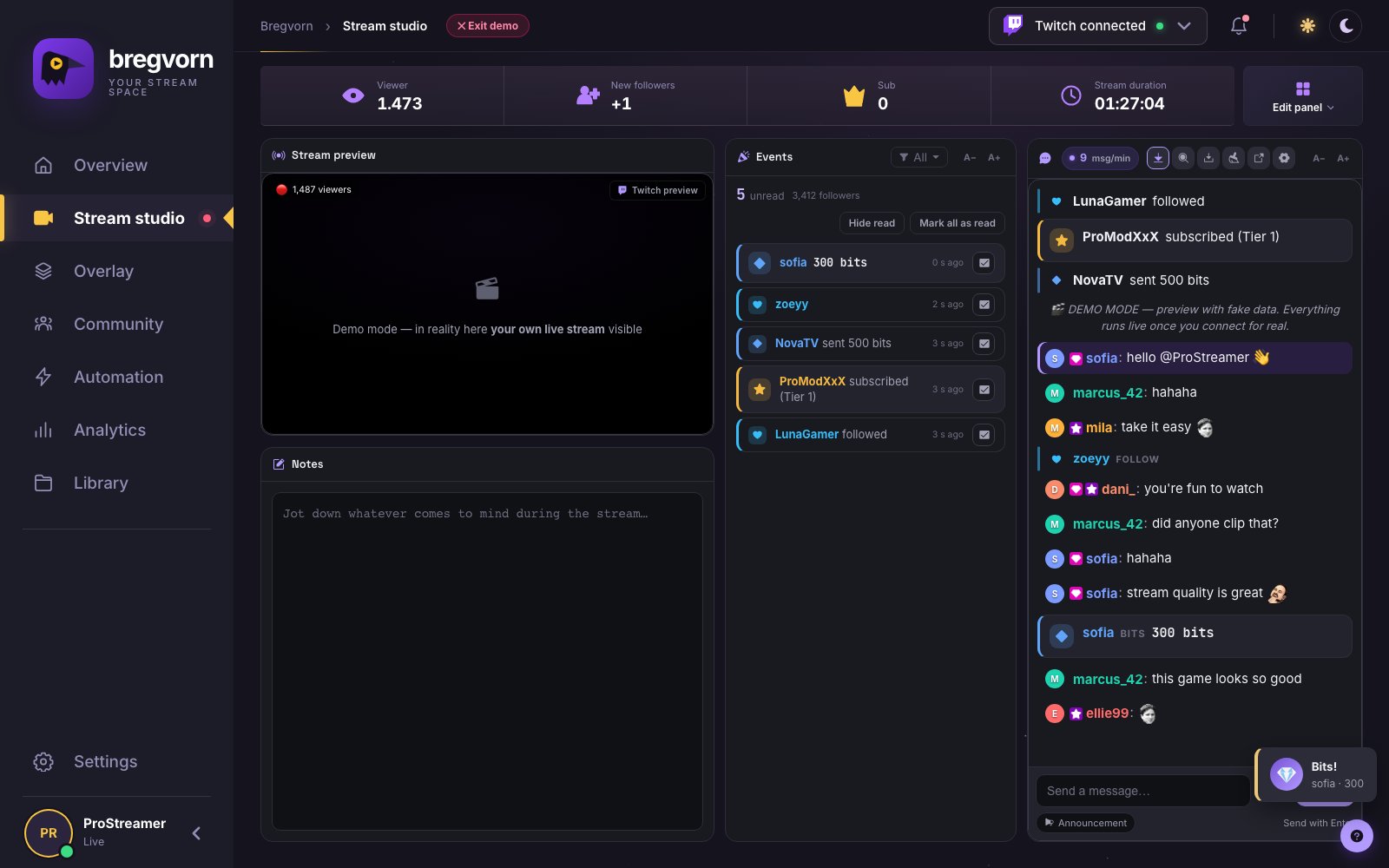
Votre aperçu de flux, votre chat et votre flux d'activité en un seul endroit
Bregvorn est un tableau de bord de streamer permettant de surveiller et de gérer une diffusion aux côtés de OBS. Conservez l'aperçu du flux à côté des messages Twitch, Kick et YouTube, des événements d'assistance entrants, des informations sur les spectateurs et des notes. Un message de spectateur et un nouvel abonnement font partie d'un seul écran de travail, vous pouvez donc répondre sans basculer à plusieurs reprises entre les tableaux de bord de la plateforme.
Lisez les notifications de suivi, d'abonné et de don dans le chat
Les événements de suivi, d'abonnement, de cadeau-sub, de bits, de don et de raid pris en charge peuvent apparaître sous forme de cartes d'événement dans votre flux de discussion. Différentes tailles d'événements permettent de remarquer plus facilement un soutien plus important ; les types d'événements individuels peuvent être masqués. Ce sont des notifications lisibles dans votre propre tableau de bord. Elles sont distinctes des alertes animées OBS et d’un robot publiant un message de remerciement sur le chat public.
Gardez une trace de qui vous avez remercié
Le flux d'activité contient les événements entrants avec leurs noms, montants, messages et heures relatives disponibles. Marquez un événement comme lu après l'avoir reconnu, marquez-le à nouveau comme non lu, masquez les événements lus ou marquez tout comme lu. Filtrez plusieurs types d'événements à la fois pour vous concentrer sur les notifications importantes lors d'un flux chargé.
Adaptez l'espace de travail à votre moniteur
Déplacez et redimensionnez les widgets principaux du studio, supprimez ce que vous n'utilisez pas, rajoutez-le depuis le panneau d'édition et démarrez à partir d'un modèle de mise en page. Les choix de mise en page et de widget fermé sont mémorisés. Le widget Actions rapides, lorsqu'il est activé, reste en bas sur toute la largeur ; c'est une exception aux widgets librement positionnés.
Texte lisible sans agrandir la page entière
Utilisez les boutons de discussion A−/A+ pour modifier la taille du texte entre 12 et 40 pixels. Les widgets d'événements, d'activités et de liste de visionneuses ont leurs propres contrôles de texte. Une police de discussion plus grande n’oblige pas chaque élément du panneau à devenir plus grand. Associez la taille du texte à un widget de discussion plus large pour un deuxième moniteur placé plus loin.
Actions rapides pour des moments en direct
La zone d'action rapide facultative comprend des informations sur le flux, des sondages et des prédictions, des clips, des marqueurs VOD, la sourdine, le verrouillage du chat, le mode pause, les publicités, les messages enregistrés et les raids. Chaque action nécessite toujours la prise en charge de la plate-forme et les autorisations de compte appropriées. Vous pouvez masquer cette zone pour donner plus de place aux widgets de lecture.
Une configuration avec un deuxième moniteur que vous pouvez réellement utiliser
Ouvrez OBS sur votre écran de production et Bregvorn dans un navigateur sur le deuxième moniteur. Connectez les comptes sur lesquels vous diffusez, ouvrez le studio, placez le chat là où vos yeux reviennent naturellement et conservez le flux d'activité à côté. Vérifiez l'aperçu et l'audio de la notification avant de passer en direct. Une fenêtre de discussion contextuelle est disponible lorsque vous souhaitez discuter sur un écran séparé.
Que fait ce tableau de bord et qu'est-ce qui diffuse votre flux
Bregvorn combine des actions de surveillance, de chat et de gestion prises en charge. OBS ou l'encodeur de votre choix capture, compose et diffuse toujours la vidéo. La connexion de plusieurs discussions ne rediffuse pas automatiquement votre vidéo. Twitch possède l'intégration de gestion la plus profonde ; Le chat YouTube peut être lu mais il n'est pas possible de répondre à partir du panneau.
Que veux-tu faire ?
| Votre objectif | Guide pour ouvrir |
|---|---|
| Je veux discuter, alerter et diffuser mon flux sur un seul écran | Tableau de bord Streamer gratuit pour Twitch, YouTube et Kick |
| Je veux un texte de discussion plus grand et des widgets mobiles | Tableau de bord de streaming personnalisable gratuit |
| Je veux voir les abonnés et les abonnés dans mon panneau de discussion | Flux d'activité de flux gratuit et notifications d'événements de chat |
| Je veux que !discord affiche mon invitation | Comment ajouter une commande !discord sur Twitch et Kick |
| Publier mon lien Discord toutes les 10 minutes | Minuteurs de discussion Twitch gratuits et messages automatiques |
| Répondre quand quelqu'un dit bonjour | Réponses automatiques gratuites par mot-clé pour le chat en streaming |
| Remercier les nouveaux abonnés dans le chat public | Messages automatiques de suivi, d'abonné et de remerciement au raid |
| Supprimez les mots interdits et filtrez le spam | Modération automatique gratuite Twitch : filtres anti-spam et mots interdits |
Questions et réponses
L'utilisation est-elle gratuite ?
Utilisation gratuite pendant la pré-alpha en cours. Aucune carte de paiement requise. Connectez votre compte de streaming pour utiliser les fonctionnalités du tableau de bord en direct.
Puis-je utiliser Bregvorn comme tableau de bord de flux pour mon deuxième moniteur ?
Oui. Ouvrez le tableau de bord dans un navigateur, connectez vos chaînes et organisez l'aperçu, le chat et les événements pour l'écran. Gardez-le ouvert lorsque vous utilisez les fonctionnalités du panneau en direct.
Puis-je voir les alertes dans la même fenêtre que le chat ?
Oui. Les événements pris en charge peuvent apparaître sous forme de cartes dans le chat du panneau, avec des contrôles de visibilité par événement. Utilisez le flux d'activité pour marquer les notifications comme lues ; utilisez les superpositions OBS pour afficher des alertes animées aux téléspectateurs.
Fonctionnalités associées et guides de configuration
Outils gratuits associés
Explorez plus de fonctionnalités
Utilisation gratuite et accès au compte
Utilisation gratuite pendant la pré-alpha en cours. Aucune carte de paiement requise. Connectez votre compte de streaming pour utiliser les fonctionnalités du tableau de bord en direct.
Ouvrir le tableau de bord gratuit · Détails des prix