 Bregvorn
BREGVORN · GRATIS STREAMINGTOOLS
Uw stream-, chat- en activiteitenfeed in één dashboard
Bekijk uw stream, lees de gecombineerde chat en volg uw activiteitenfeed in één gratis browserdashboard. Bouw een streammanager voor een tweede monitor rond de informatie die u daadwerkelijk gebruikt.
Probeer het demodashboard · Open een gratis dashboard
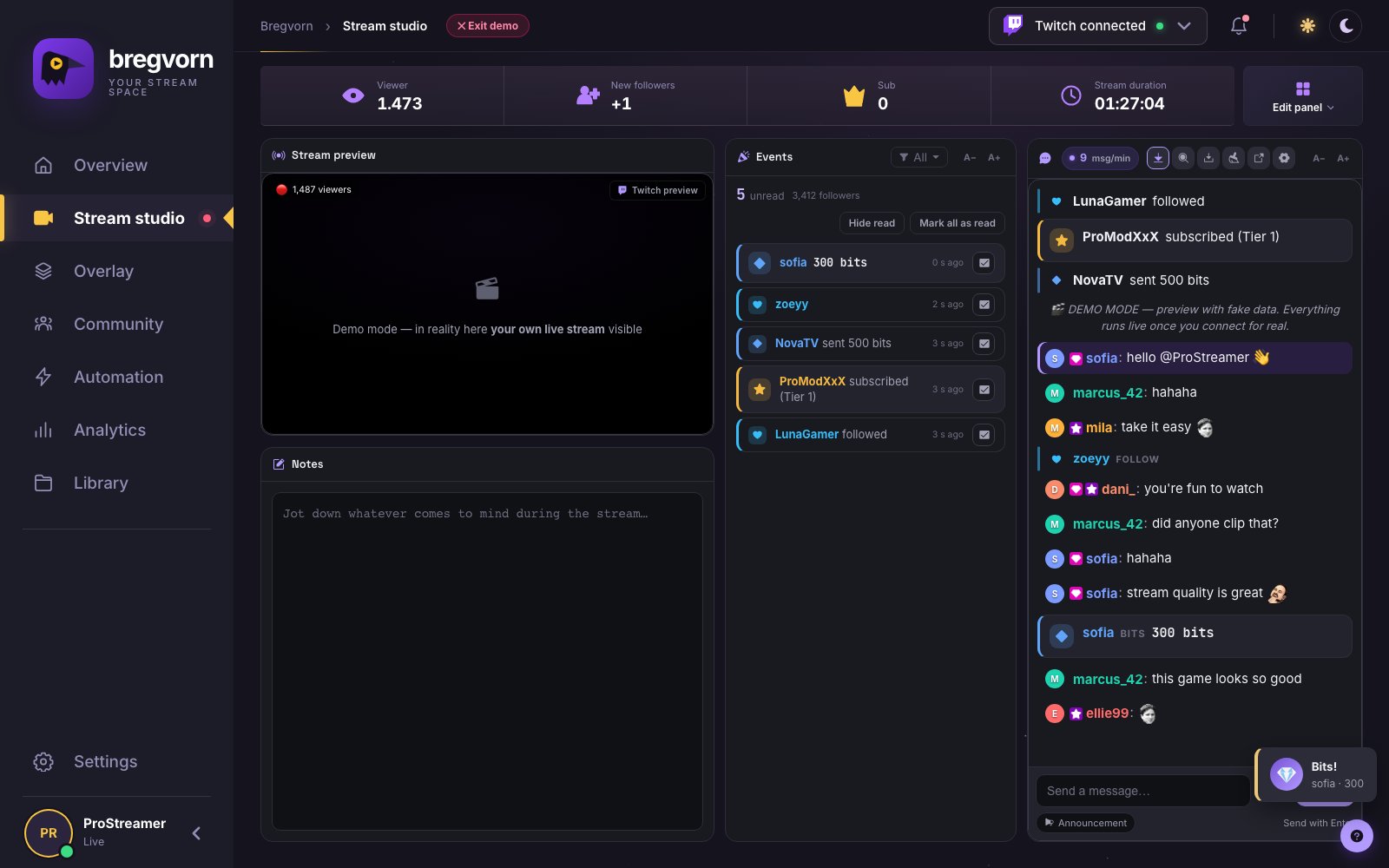
Uw streamvoorbeeld, chat en activiteitenfeed op één plek
Bregvorn is een streamerdashboard voor het monitoren en beheren van een uitzending naast OBS. Bewaar het streamvoorbeeld naast Twitch-, Kick- en YouTube-berichten, inkomende ondersteuningsgebeurtenissen, kijkersinformatie en notities. Een kijkersbericht en een nieuw abonnement worden onderdeel van één werkscherm, zodat u kunt reageren zonder herhaaldelijk tussen platformdashboards te wisselen.
Lees volg-, abonnee- en donatiemeldingen in de chat
Ondersteunde volg-, sub-, gift-sub-, bits-, donatie- en raid-evenementen kunnen als evenementkaarten in uw chatfeed verschijnen. Verschillende evenementgroottes zorgen ervoor dat grotere ondersteuning gemakkelijker opvalt; individuele gebeurtenistypen kunnen worden verborgen. Dit zijn leesbare meldingen in uw eigen dashboard. Ze staan los van geanimeerde OBS-alerts en staan los van een bot die een bedankbericht plaatst in de openbare chat.
Houd bij wie je hebt bedankt
De activiteitenfeed bevat inkomende gebeurtenissen met hun beschikbare namen, bedragen, berichten en relatieve tijden. Markeer een gebeurtenis als gelezen nadat u deze hebt bevestigd, markeer deze opnieuw als ongelezen, verberg gelezen gebeurtenissen of markeer alles als gelezen. Filter meerdere gebeurtenistypen tegelijk om u te concentreren op de meldingen die er toe doen tijdens een drukke stream.
Zorg ervoor dat de werkruimte bij uw monitor past
Verplaats de belangrijkste studiowidgets en wijzig het formaat ervan, verwijder wat u niet gebruikt, voeg het weer toe vanuit het bewerkingspaneel en begin met een lay-outsjabloon. Keuzes voor lay-out en gesloten widgets worden onthouden. De widget Snelle acties blijft, indien ingeschakeld, onderaan op de volledige breedte staan; het is een uitzondering op vrij gepositioneerde widgets.
Leesbare tekst zonder de hele pagina te vergroten
Gebruik de chatknoppen A−/A+ om de tekstgrootte te wijzigen tussen 12 en 40 pixels. Gebeurtenissen, activiteiten en kijkerslijstwidgets hebben hun eigen tekstbesturingselementen. Een groter chatlettertype dwingt niet dat elk paneelelement groter wordt. Koppel de tekstgrootte aan een bredere chatwidget voor een tweede monitor die verder weg is geplaatst.
Snelle acties voor live momenten
Het optionele snelle actiegebied omvat streaminformatie, polls en voorspellingen, clips, VOD-markeringen, dempen, chatvergrendeling, pauzemodus, advertenties, opgeslagen berichten en invallen. Voor elke actie zijn nog steeds de relevante platformondersteuning en accountrechten nodig. U kunt dit gebied verbergen om de leeswidgets meer ruimte te geven.
Een tweede monitoropstelling die u daadwerkelijk kunt gebruiken
Open OBS op uw productiescherm en Bregvorn in een browser op de tweede monitor. Koppel de accounts waarop je streamt, open de studio, plaats de chat waar je ogen natuurlijk terugkeren en houd de activiteitenfeed ernaast. Bekijk het voorbeeld en de meldingsaudio voordat je live gaat. Er is een pop-out chatvenster beschikbaar als u op een apart scherm wilt chatten.
Wat dit dashboard doet en wat uw stream uitzendt
Bregvorn combineert monitoring, chat en ondersteunde beheeracties. OBS of de door u gekozen encoder neemt nog steeds de video op, componeert en zendt deze uit. Als u meerdere chats verbindt, wordt uw video niet automatisch opnieuw gestreamd. Twitch heeft de diepste managementintegratie; De YouTube-chat kan worden gelezen maar niet worden beantwoord vanuit het panel.
Wat wil je doen?
| Jouw doel | Gids om te openen |
|---|---|
| Ik wil chatten, meldingen en mijn stream op één scherm | Gratis Streamer-dashboard voor Twitch, YouTube en Kick |
| Ik wil grotere chattekst en verplaatsbare widgets | Gratis aanpasbaar streamingdashboard |
| Ik wil volgers en subs zien in mijn chatpaneel | Gratis streamactiviteitsfeed en chatgebeurtenismeldingen |
| Ik wil dat !discord mijn uitnodiging laat zien | Een !discord-opdracht toevoegen aan Twitch en Kick |
| Plaats elke 10 minuten mijn Discord-link | Gratis Twitch chattimers en automatische berichten |
| Reageer als iemand hallo zegt | Gratis automatische trefwoordantwoorden voor streamchat |
| Bedank nieuwe abonnees in de openbare chat | Automatische volg-, abonnee- en raid-bedankberichten |
| Verwijder verboden woorden en filter spam | Gratis Twitch automatische moderatie: spam- en verboden-woordfilters |
Vragen en antwoorden
Is het gratis te gebruiken?
Gratis te gebruiken tijdens de huidige pre-alpha. Geen betaalkaart nodig. Verbind uw streamingaccount om live dashboardfuncties te gebruiken.
Kan ik Bregvorn gebruiken als streamdashboard voor mijn tweede monitor?
Ja. Open het dashboard in een browser, koppel je kanalen en regel previews, chats en evenementen voor het scherm. Houd het open terwijl u live paneelfuncties gebruikt.
Kan ik waarschuwingen zien in hetzelfde venster als de chat?
Ja. Ondersteunde gebeurtenissen kunnen als kaarten verschijnen in de paneelchat, met zichtbaarheid per gebeurtenis. Gebruik de activiteitenfeed om meldingen als gelezen te markeren; gebruik OBS-overlays om geanimeerde waarschuwingen aan kijkers te tonen.
Gerelateerde functies en installatiehandleidingen
Gerelateerde gratis tools
Gratis gebruik en accounttoegang
Gratis te gebruiken tijdens de huidige pre-alpha. Geen betaalkaart nodig. Verbind uw streamingaccount om live dashboardfuncties te gebruiken.
Open een gratis dashboard · Prijsdetails