 Bregvorn
BREGVORN · HERRAMIENTAS DE TRANSMISIÓN GRATUITAS
Su transmisión, chat y feed de actividades en un solo panel
Mire su transmisión, lea el chat combinado y siga su actividad en un panel de navegador gratuito. Cree un administrador de flujo de segundo monitor en torno a la información que realmente utiliza.
Pruebe el panel de demostración · Abrir panel gratuito
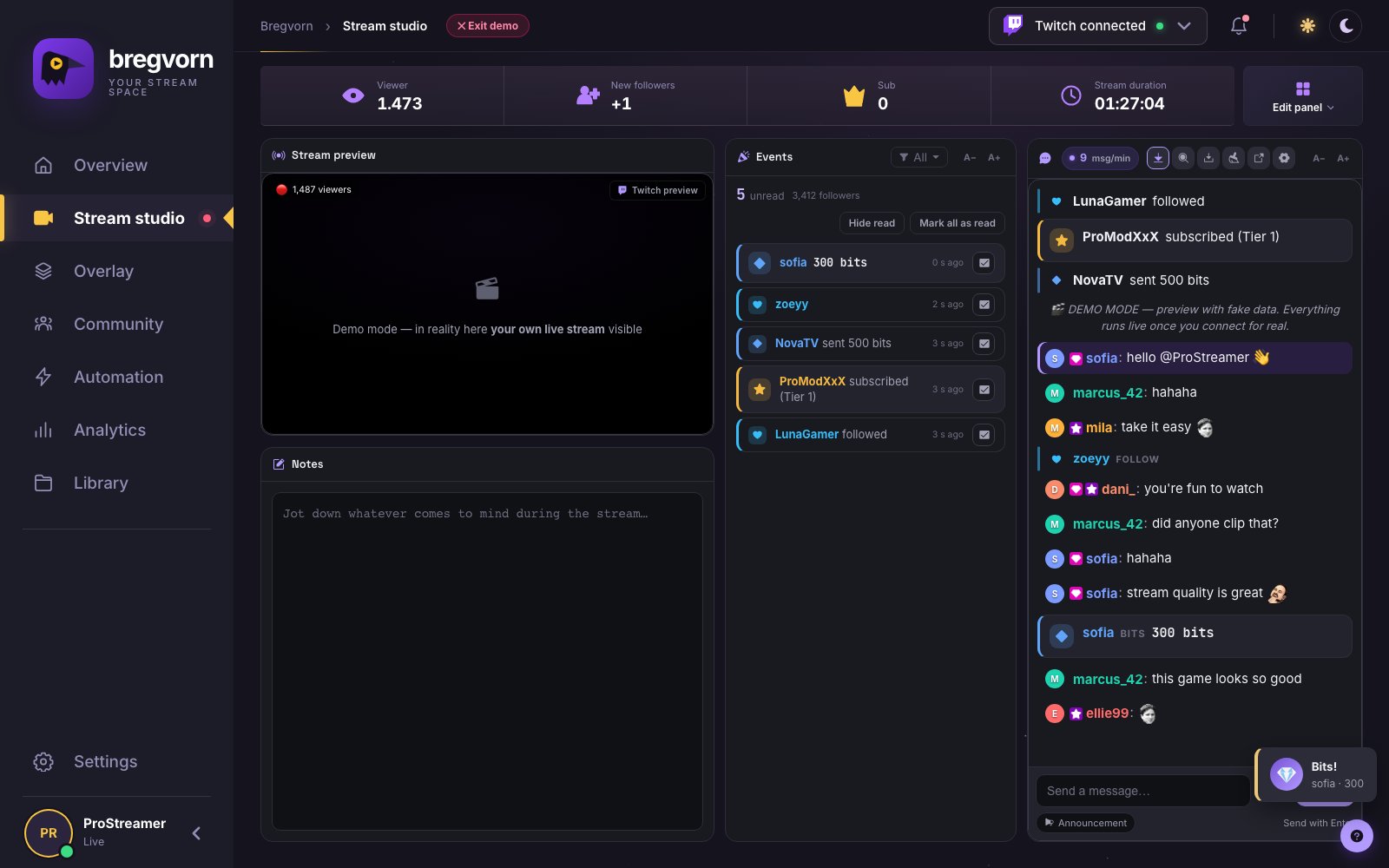
La vista previa de tu transmisión, el chat y el feed de actividad en un solo lugar
Bregvorn es un panel de control para monitorear y administrar una transmisión junto con OBS. Mantenga la vista previa de la transmisión junto a los mensajes Twitch, Kick y YouTube, eventos de soporte entrantes, información del espectador y notas. Un mensaje de espectador y una nueva suscripción pasan a formar parte de una pantalla de trabajo, por lo que puede responder sin tener que cambiar repetidamente entre los paneles de la plataforma.
Lea las notificaciones de seguimiento, suscriptores y donaciones dentro del chat.
Los eventos de seguimiento, suscripción, suscripción de regalo, bits, donación y raid admitidos pueden aparecer como tarjetas de evento en tu feed de chat. Los diferentes tamaños de eventos hacen que sea más fácil notar el apoyo más grande; Los tipos de eventos individuales se pueden ocultar. Estas son notificaciones legibles en su propio panel de control. Son independientes de las alertas animadas OBS y de un bot que publica un mensaje de agradecimiento en el chat público.
Lleva un registro de a quién has agradecido
El feed de actividades contiene eventos entrantes con sus nombres, cantidades, mensajes y horas relativas disponibles. Marque un evento como leído después de reconocerlo, márquelo nuevamente como no leído, oculte eventos leídos o marque todo lo leído. Filtre varios tipos de eventos a la vez para centrarse en las notificaciones importantes durante una transmisión ocupada.
Haga que el espacio de trabajo se ajuste a su monitor
Mueva y cambie el tamaño de los widgets principales de Studio, elimine lo que no use, vuelva a agregarlo desde el panel Editar y comience desde una plantilla de diseño. Se recuerdan las opciones de diseño y widget cerrado. El widget de acciones rápidas, cuando está habilitado, permanece en la parte inferior en todo su ancho; es una excepción a los widgets colocados libremente.
Texto legible sin ampliar toda la página.
Utilice los botones de chat A−/A+ para cambiar el tamaño del texto entre 12 y 40 píxeles. Los widgets de eventos, actividades y lista de espectadores tienen sus propios controles de texto. Una fuente de chat más grande no obliga a que todos los elementos del panel se hagan más grandes. Combine el tamaño del texto con un widget de chat más amplio para un segundo monitor colocado más lejos.
Acciones rápidas para momentos en vivo.
El área de acción rápida opcional incluye información de transmisión, encuestas y predicciones, clips, marcadores VOD, silencio, bloqueo de chat, modo de pausa, anuncios, mensajes guardados y redadas. Cada acción aún necesita el soporte de la plataforma y los permisos de cuenta relevantes. Puede ocultar esta área para dar más espacio a los widgets de lectura.
Una configuración de segundo monitor que realmente puedes usar
Abra OBS en su pantalla de producción y Bregvorn en un navegador en el segundo monitor. Conecte las cuentas en las que transmite, abra el estudio, coloque el chat donde sus ojos regresan naturalmente y mantenga el feed de actividad al lado. Verifique la vista previa y el audio de notificación antes de publicarlo. Una ventana de chat emergente está disponible cuando desea chatear en una pantalla separada.
Qué hace este panel y qué transmite tu transmisión
Bregvorn combina monitoreo, chat y acciones de gestión soportadas. OBS o el codificador elegido aún captura, compone y transmite el video. La conexión de varios chats no vuelve a transmitir automáticamente su video. Twitch tiene la integración de gestión más profunda; El chat YouTube se puede leer pero no responder desde el panel.
¿Qué quieres hacer?
| Tu objetivo | guía para abrir |
|---|---|
| Quiero chat, alertas y mi stream en una sola pantalla | Panel de control gratuito para Twitch, YouTube y Kick |
| Quiero texto de chat más grande y widgets móviles | Panel de control de streaming personalizable y gratuito |
| Quiero ver seguidores y subs dentro de mi panel de chat. | Feed de actividad de transmisión gratuita y notificaciones de eventos de chat |
| Quiero que !discord muestre mi invitación | Cómo agregar un comando !discord en Twitch y Kick |
| Publicar mi enlace Discord cada 10 minutos | Temporizadores de chat y mensajes automáticos Twitch gratuitos |
| Responder cuando alguien saluda | Respuestas automáticas de palabras clave gratuitas para Stream Chat |
| Gracias a los nuevos suscriptores en el chat público. | Mensajes de agradecimiento automáticos de seguimiento, suscriptores y incursiones |
| Eliminar palabras prohibidas y filtrar spam | Moderación automática Twitch gratuita: filtros de spam y palabras prohibidas |
Preguntas y respuestas
¿Es de uso gratuito?
De uso gratuito durante la fase pre-alfa actual. No se requiere tarjeta de pago. Conecte su cuenta de transmisión para usar las funciones del panel en vivo.
¿Puedo usar Bregvorn como panel de transmisión para mi segundo monitor?
Sí. Abra el panel en un navegador, conecte sus canales y organice vistas previas, chat y eventos para la pantalla. Mantenlo abierto mientras usas las funciones del panel en vivo.
¿Puedo ver alertas en la misma ventana del chat?
Sí. Los eventos admitidos pueden aparecer como tarjetas en el chat del panel, con controles de visibilidad por evento. Utilice el feed de actividades para marcar las notificaciones como leídas; utilice superposiciones OBS para mostrar alertas animadas a los espectadores.
Funciones relacionadas y guías de configuración
- Panel de control de streaming personalizable y gratuito
- Chat multitransmisión gratuito para Twitch, Kick y YouTube
- Feed de actividad de transmisión gratuita y notificaciones de eventos de chat
- Chatbot Twitch gratuito: comandos, temporizadores y respuestas automáticas
- Superposiciones OBS y widgets de transmisión gratuitos
Herramientas gratuitas relacionadas
Uso gratuito y acceso a la cuenta.
De uso gratuito durante la fase pre-alfa actual. No se requiere tarjeta de pago. Conecte su cuenta de transmisión para usar las funciones del panel en vivo.
Abrir panel gratuito · Detalles de precios