 Bregvorn
BREGVORN · 免費的直播工具
你的直播、聊天和活動訊息在一張儀表板
在一個免費瀏覽器儀表板中觀看您的直播、閱讀合併聊天並追蹤您的活動訊息。圍繞您實際使用的資訊建立第二螢幕直播管理器。
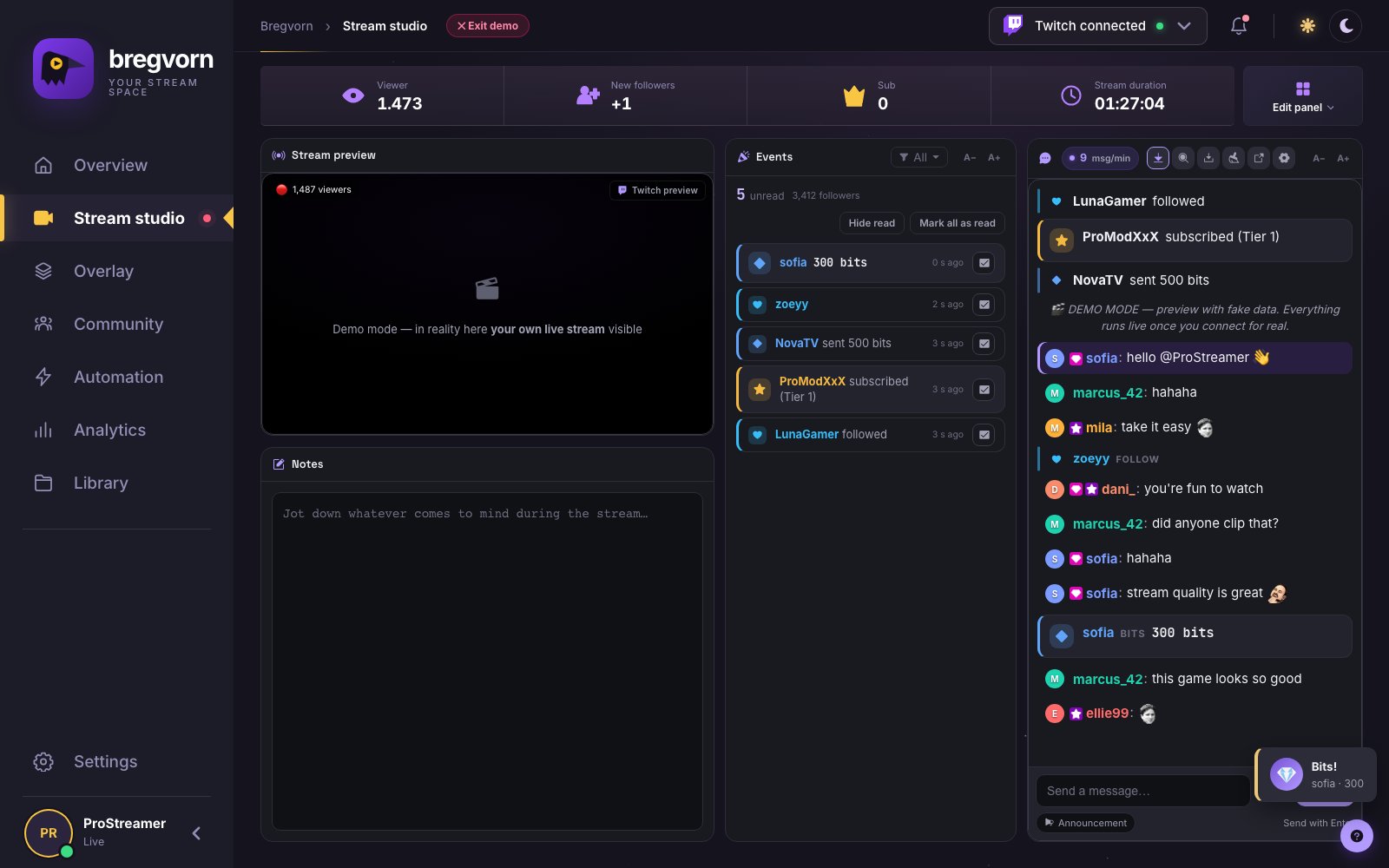
你的直播預覽、聊天和活動訊息在同一個地方
Bregvorn 是一個主播儀表板,用於監控和管理直播,同時與 OBS 一起使用。將直播預覽放在 Twitch、Kick 和 YouTube 訊息、即時支援事件、觀眾資訊和筆記旁邊。觀眾訊息和新訂閱會成為一個工作畫面的一部分,這樣您可以在不反覆切換平台儀表板的情況下進行回應。
在聊天中閱讀追蹤、訂閱和捐款通知
支援的關注、訂閱、禮物訂閱、比特、捐款和突襲事件可以作為事件卡片出現在您的聊天訊息中。不同的事件大小讓更大的支援更容易被注意到;可以隱藏單獨的事件類型。這些是您自己儀表板中的可讀通知。它們與動畫 OBS 提醒分開,也與機器人向公眾聊天發送感謝訊息分開。
追蹤你感謝過的人
活動訊息會包含即將到來的事件及其可用的名稱、金額、訊息和相對時間。在確認後標記為已讀,再次標記為未讀,隱藏已讀事件或標記所有為已讀。一次過過濾多種事件類型,以專注於繁忙直播時重要的通知。
讓工作區適合你的螢幕
可以移動和調整主要工作室小部件的大小,刪除您不使用的部分,從編輯面板中重新添加並從佈局模板開始。佈局和關閉小部件的選擇會被記住。啟用快速操作小部件後,它會保持在底部並佔滿整個寬度;這是可自由定位小部件的例外。
無需放大整個頁面即可閱讀文字
使用聊天 A−/A+ 按鈕在 12 到 40 像素之間改變文字大小。事件、活動和觀眾列表小部件有自己的文字控制。較大的聊天字體不會強制每個面板元素變大。將文字大小與較寬的聊天小部件搭配使用,以適應較遠的第二螢幕。
即時時刻的快速操作
可選的快速操作區域包括直播資訊、投票和預測、剪輯、VOD 標記、靜音、聊天鎖定、休息模式、廣告、預存訊息和突襲。每個操作仍然需要相關平台的支援和帳戶權限。您可以隱藏此區域以給閱讀小部件更多空間。
你可以實際使用的雙螢幕設定
在您的製作螢幕上開啟 OBS,並在第二螢幕的瀏覽器中開啟 Bregvorn。連接您進行直播的帳戶,開啟工作室,將聊天放在您眼睛自然回歸的位置,並讓活動訊息與其並排。在直播前檢查預覽和通知音頻。當您希望聊天在獨立顯示器上時,可以彈出聊天視窗。
這個儀表板的功能以及哪些平台可以直播
Bregvorn 結合了監控、聊天和支援的管理操作。OBS 或您選擇的編碼器仍然捕獲、組合和廣播視頻。連接多個聊天不會自動重新廣播您的視頻。Twitch 有最深的管理整合;YouTube 聊天可以從面板中閱讀但無法回應。
您想做什麼?
| 您的目標 | 引導開啟 |
|---|---|
| 我想在一個畫面上看到聊天、通知和我的直播 | 免費的 Twitch、YouTube 及 Kick 主播控制面板 |
| 我想看到更大的聊天文字和可移動的小工具 | 免費可自訂的直播管理面板 |
| 我想在聊天面板中看到追蹤和訂閱 | 免費的直播活動訊息與聊天事件通知 |
| 我想 !discord 顯示我的邀請 | 如何在Twitch和Kick上新增!discord指令 |
| 每 10 分鐘張貼一次我的 Discord 鏈接 | 免費 Twitch 聊天計時器與自動訊息 |
| 當有人說「你好」時回應 | 免費的關鍵字自動回覆用於直播聊天 |
| 在公開聊天中感謝新訂閱者 | 自動關注、訂閱及突襲感謝訊息 |
| 移除被禁止的詞語並過濾垃圾訊息 | 免費的 Twitch 自動管理:垃圾訊息與禁用字過濾 |
常見問題
使用它是免費的嗎?
目前預覽階段免費使用。不需要支付卡。連接您的直播帳號以使用即時控制面板功能。
我可以在第二螢幕上使用 Bregvorn 作為直播儀表板嗎?
可以。在瀏覽器中開啟儀表板,連接您的頻道並為螢幕安排預覽、聊天和事件。在使用即時面板功能時保持開啟。
我可以在同一視窗中看到提醒嗎?
可以。支援的事件可以作為面板聊天中的卡片出現,並有每個事件的可見性控制。使用活動訊息來標記通知為已讀;使用 OBS 覆蓋層向觀眾顯示動畫提醒。
相關功能和設定指南
相關免費工具
免費使用與帳號存取
目前預覽階段免費使用。不需要支付卡。連接您的直播帳號以使用即時控制面板功能。
開啟免費控制面板 · 定價細節