 Bregvorn
BREGVORN · STRUMENTI DI STREAMING GRATUITI
Il tuo flusso, chat e feed di attività in un'unica dashboard
Guarda il tuo streaming, leggi la chat combinata e segui il feed delle tue attività in un'unica dashboard del browser gratuita. Costruisci un gestore di flusso per un secondo monitor in base alle informazioni che utilizzi effettivamente.
Prova la dashboard demo · Apri dashboard gratuito
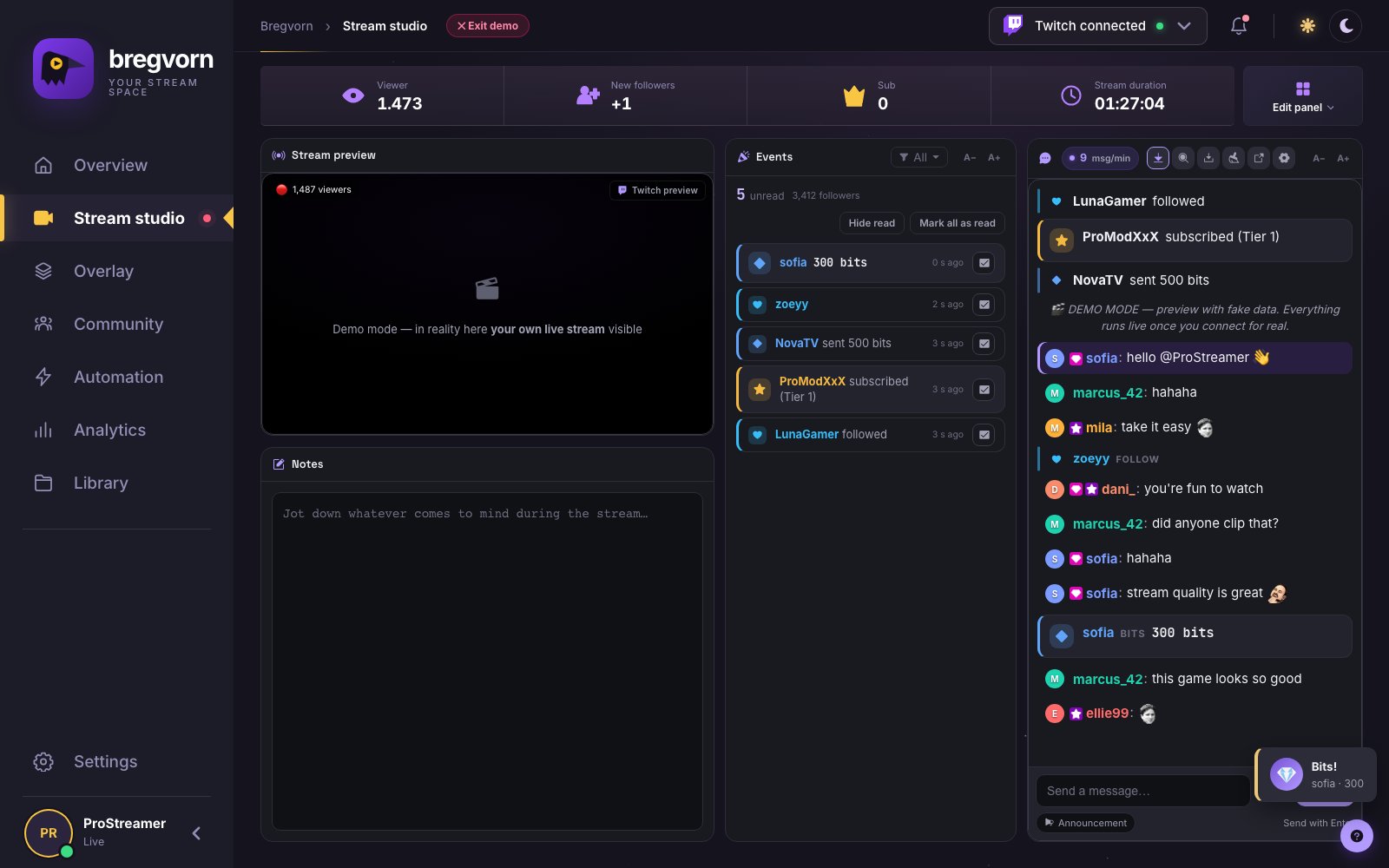
Anteprima dello streaming, chat e feed di attività in un unico posto
Bregvorn è un dashboard dello streamer per monitorare e gestire una trasmissione insieme a OBS. Mantieni l'anteprima dello streaming accanto ai messaggi Twitch, Kick e YouTube, agli eventi di supporto in arrivo, alle informazioni sui visualizzatori e alle note. Un messaggio del visualizzatore e un nuovo abbonamento diventano parte di un'unica schermata di lavoro, così puoi rispondere senza passare ripetutamente da una dashboard all'altra della piattaforma.
Leggi le notifiche di follow, abbonati e donazioni all'interno della chat
Gli eventi follow, abbonamenti, abbonamenti regalo, bit, donazioni e raid supportati possono essere visualizzati come schede evento nel feed della chat. Le diverse dimensioni degli eventi rendono più facile notare un supporto più ampio; i singoli tipi di eventi possono essere nascosti. Queste sono notifiche leggibili nella tua dashboard. Sono separati dagli avvisi animati OBS e separati da un bot che pubblica un messaggio di ringraziamento nella chat pubblica.
Tieni traccia di chi hai ringraziato
Il feed delle attività contiene gli eventi in arrivo con i nomi disponibili, gli importi, i messaggi e i relativi orari. Contrassegnare un evento letto dopo averlo riconosciuto, contrassegnarlo nuovamente come non letto, nascondere gli eventi letti o contrassegnare tutto come letto. Filtra diversi tipi di eventi contemporaneamente per concentrarti sulle notifiche più importanti durante un flusso intenso.
Adatta lo spazio di lavoro al tuo monitor
Sposta e ridimensiona i widget principali di Studio, rimuovi ciò che non usi, aggiungilo nuovamente dal pannello Modifica e inizia da un modello di layout. Le scelte di layout e widget chiusi vengono ricordate. Il widget Azioni rapide, quando abilitato, rimane in basso a tutta larghezza; è un'eccezione ai widget posizionati liberamente.
Testo leggibile senza ingrandire l'intera pagina
Utilizza i pulsanti A−/A+ della chat per modificare la dimensione del testo tra 12 e 40 pixel. I widget eventi, attività ed elenco visualizzatori hanno i propri controlli di testo. Un carattere di chat più grande non forza ogni elemento del pannello a diventare più grande. Abbina la dimensione del testo a un widget di chat più ampio per un secondo monitor posizionato più lontano.
Azioni rapide per momenti live
L'area opzionale di azione rapida include informazioni sullo streaming, sondaggi e previsioni, clip, marcatori VOD, disattivazione dell'audio, blocco della chat, modalità di interruzione, annunci, messaggi salvati e incursioni. Ogni azione necessita comunque del supporto della piattaforma pertinente e delle autorizzazioni dell'account. Puoi nascondere quest'area per dare più spazio ai widget di lettura.
Una configurazione per un secondo monitor che puoi effettivamente utilizzare
Apri OBS sulla schermata di produzione e Bregvorn in un browser sul secondo monitor. Collega gli account su cui trasmetti in streaming, apri lo studio, posiziona la chat dove i tuoi occhi ritornano naturalmente e mantieni il feed delle attività accanto ad essa. Controlla l'anteprima e l'audio delle notifiche prima di andare in diretta. Una finestra di chat pop-out è disponibile quando desideri chattare su un display separato.
Cosa fa questa dashboard e cosa trasmette il tuo streaming
Bregvorn combina monitoraggio, chat e azioni di gestione supportate. OBS o il codificatore scelto acquisiscono, compongono e trasmettono comunque il video. La connessione di più chat non riproduce automaticamente il video in streaming. Twitch ha la più profonda integrazione di gestione; È possibile leggere la chat YouTube ma non ricevere risposta dal pannello.
Cosa vuoi fare?
| Il tuo obiettivo | Guida per aprire |
|---|---|
| Voglio chat, avvisi e il mio streaming su un unico schermo | Dashboard dello streamer gratuito per Twitch, YouTube e Kick |
| Voglio un testo di chat più grande e widget mobili | Dashboard di streaming personalizzabile gratuita |
| Voglio vedere i follower e gli iscritti all'interno del mio pannello di chat | Feed di attività di streaming gratuiti e notifiche di eventi di chat |
| Voglio che !discord mostri il mio invito | Come aggiungere un comando !discord su Twitch e Kick |
| Pubblica il mio collegamento Discord ogni 10 minuti | Twitch Timer chat e messaggi automatici gratuiti |
| Rispondi quando qualcuno saluta | Risposte automatiche alle parole chiave gratuite per la chat in streaming |
| Ringrazia i nuovi iscritti nella chat pubblica | Messaggi automatici di follow-up, abbonati e raid di ringraziamento |
| Rimuovi le parole vietate e filtra lo spam | Moderazione automatica Twitch gratuita: filtri per spam e parole vietate |
Domande e risposte
L'uso è gratuito?
Gratuito da utilizzare durante l'attuale pre-alpha. Nessuna carta di pagamento richiesta. Collega il tuo account di streaming per utilizzare le funzionalità della dashboard live.
Posso utilizzare Bregvorn come dashboard del flusso per il mio secondo monitor?
Sì. Apri la dashboard in un browser, collega i tuoi canali e organizza anteprime, chat ed eventi sullo schermo. Tienilo aperto durante l'utilizzo delle funzionalità del pannello live.
Posso vedere gli avvisi nella stessa finestra della chat?
Sì. Gli eventi supportati possono essere visualizzati come schede nella chat del pannello, con controlli di visibilità per evento. Utilizza il feed attività per contrassegnare le notifiche come lette; utilizzare gli overlay OBS per mostrare avvisi animati agli spettatori.
Funzionalità correlate e guide alla configurazione
Strumenti gratuiti correlati
Utilizzo e accesso all'account gratuiti
Gratuito da utilizzare durante l'attuale pre-alpha. Nessuna carta di pagamento richiesta. Collega il tuo account di streaming per utilizzare le funzionalità della dashboard live.
Apri dashboard gratuito · Dettagli sui prezzi