 Bregvorn
BREGVORN · KOSTENLOSE STREAMING-TOOLS
Kostenloses anpassbares Streaming-Dashboard
Erstellen Sie mit Bregvorn einen Browser-Arbeitsbereich rund um Ihren Stream. Ordnen Sie Chat, Vorschau, Ereignisse, Zuschauer und Notizen so an, dass sie zu Ihrem Monitor und der Art und Weise Ihrer Übertragung passen.
Probieren Sie das Demo-Dashboard aus · Öffnen Sie das kostenlose Dashboard
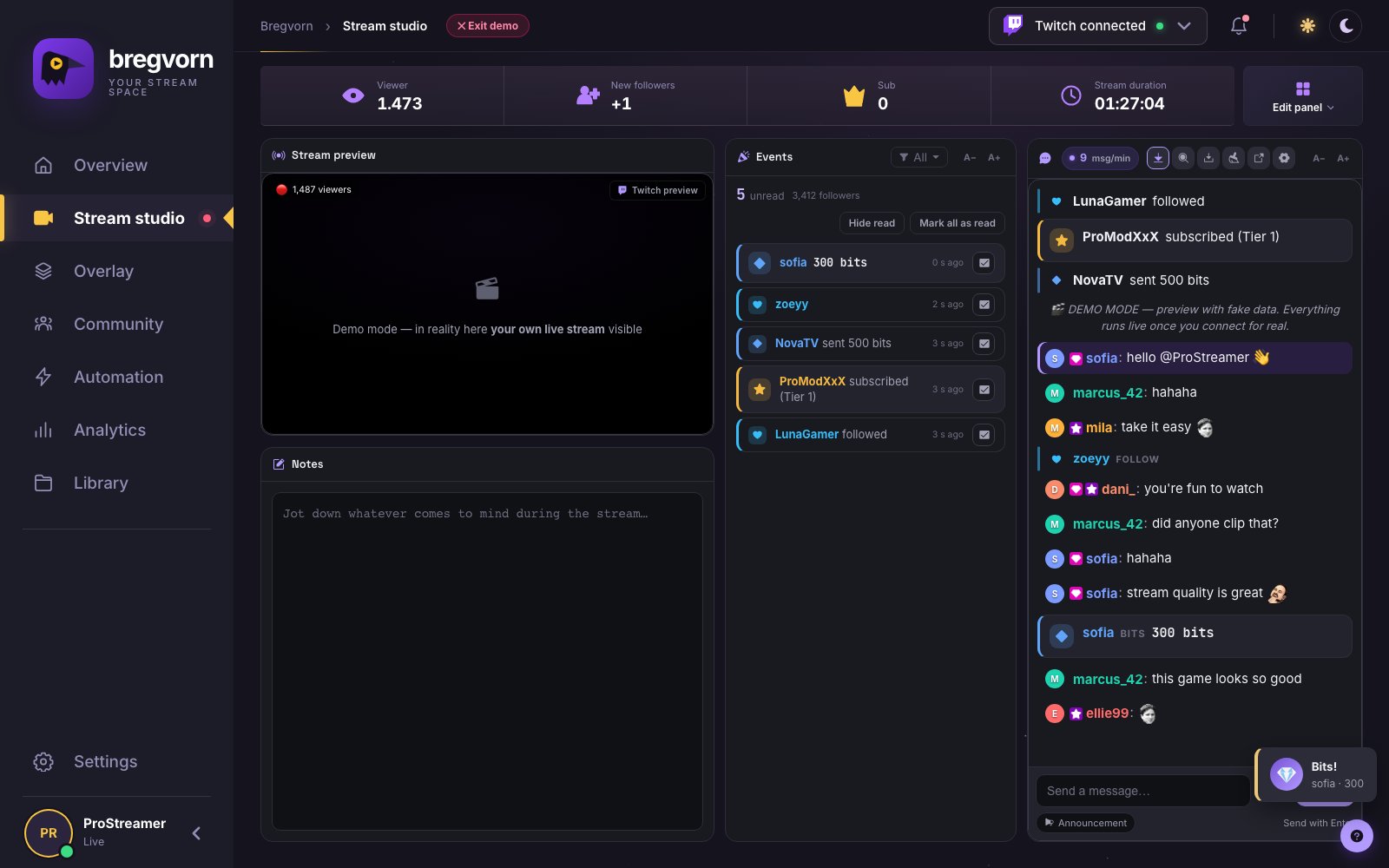
Ein Layout, das Sie ändern können
Ziehen Sie Studio-Widgets, ändern Sie ihre Größe und entfernen Sie sie oder beginnen Sie mit einer Layoutvorlage. Ihr Layout wird gespeichert, sodass Sie zum gleichen Arbeitsbereich zurückkehren können. Verwenden Sie ein separates Chat-Fenster, wenn Sie eine andere Anzeige für Nachrichten wünschen.
Halten Sie häufige Aktionen in der Nähe
Öffnen Sie Seiten und Schnellaktionen mit der Befehlspalette, verwenden Sie das optionale Schnellaktions-Widget und machen Sie sich Notizen neben der Stream-Vorschau. Schnellaktionen bleiben unten in voller Breite. Zu den Stream-Steuerelementen gehören unterstützte Titelaktualisierungen und plattformspezifische Kategoriesteuerelemente. YouTube bietet nicht die gleiche Spiel-/Kategoriesteuerung.
Machen Sie es zu Ihrem
Wählen Sie ein helles oder dunkles Design, nutzen Sie die mehrsprachige Benutzeroberfläche und sichern Sie die Einstellungen in Ihrem Konto. Bregvorn läuft im Browser; OBS bleibt die Software, die Ihre Szene erfasst und überträgt.
Widgets verschieben, in der Größe ändern, entfernen und wiederherstellen
Öffnen Sie das Bearbeitungsfeld, um das Layout zu bearbeiten, ein Widget hinzuzufügen oder eine Vorlage auszuwählen. Ordnen Sie die Haupt-Widgets um das an, was Sie am häufigsten lesen. Durch das Entfernen eines Widgets wird dessen Platz im Arbeitsbereich geschlossen. Fügen Sie es bei Bedarf wieder hinzu. Layouts und geschlossene Widgets werden für den entsprechenden Abschnitt gespeichert.
Unabhängige Textgrößen für unterschiedliche Leseabstände
Verwenden Sie die Chat-A−/A+-Schaltflächen für Nachrichten mit 12–40 Pixeln. Ereignis-, Aktivitäts- und Zuschauerlisten-Widgets verfügen über eigene Steuerelemente für die Schriftgröße. Ändern Sie die Textgröße und die Widget-Abmessungen gemeinsam: Ein breiterer Chat mit größerer Schrift ist auf einem entfernten zweiten Monitor nützlich, während eine kompakte Ereignisliste Platz für die Vorschau lässt.
Passen Sie den Arbeitsbereich an die Browserbreite an
Das Studio passt die horizontale Widget-Platzierung an, wenn sich die verfügbare Breite ändert, und schmale Bildschirme verwenden ein gestapeltes Layout. Vorlagen bieten einen Ausgangspunkt, den Sie personalisieren können. Das Schnellaktions-Widget bleibt in voller Breite unten angeheftet; Blenden Sie es aus dem Bearbeitungsbereich aus, wenn Sie mehr Platz zum Lesen benötigen.
Streammanager oder Streamingstudio?
Verwenden Sie diesen Arbeitsbereich, um Ihren Stream anzusehen, den Chat zu lesen, Aktivitäten zu überprüfen und unterstützte Steuerelemente zu bedienen. Es handelt sich neben OBS um einen Stream-Manager, nicht um einen Kameramischer oder Encoder. Durch die Organisation dieses Dashboards ändert sich Ihr Überwachungsarbeitsbereich. Beim Anordnen von dem Betrachter zugewandten Widgets werden die separaten Overlay-Steuerelemente OBS verwendet.
Fragen und Antworten
Ist die Nutzung kostenlos?
Kostenlose Nutzung während der aktuellen Pre-Alpha. Keine Zahlungskarte erforderlich. Verbinden Sie Ihr Streaming-Konto, um Live-Dashboard-Funktionen zu nutzen.
Was brauche ich, um loszulegen?
Öffnen Sie Bregvorn in Ihrem Browser und verbinden Sie das von Ihnen verwendete Streaming-Konto. Überprüfen Sie die in diesem Handbuch beschriebene Plattformunterstützung und Berechtigungen.
Verwandte Funktionen und Einrichtungsanleitungen
Verwandte kostenlose Tools
Entdecken Sie weitere Funktionen
Kostenlose Nutzung und Kontozugang
Kostenlose Nutzung während der aktuellen Pre-Alpha. Keine Zahlungskarte erforderlich. Verbinden Sie Ihr Streaming-Konto, um Live-Dashboard-Funktionen zu nutzen.
Öffnen Sie das kostenlose Dashboard · Preisdetails