 Bregvorn
BREGVORN · 免費的直播工具
免費可自訂的直播管理面板
在Bregvorn中建立一個瀏覽器工作區來圍繞您的直播。根據您的螢幕和直播方式來安排聊天、預覽、事件、觀眾和筆記。
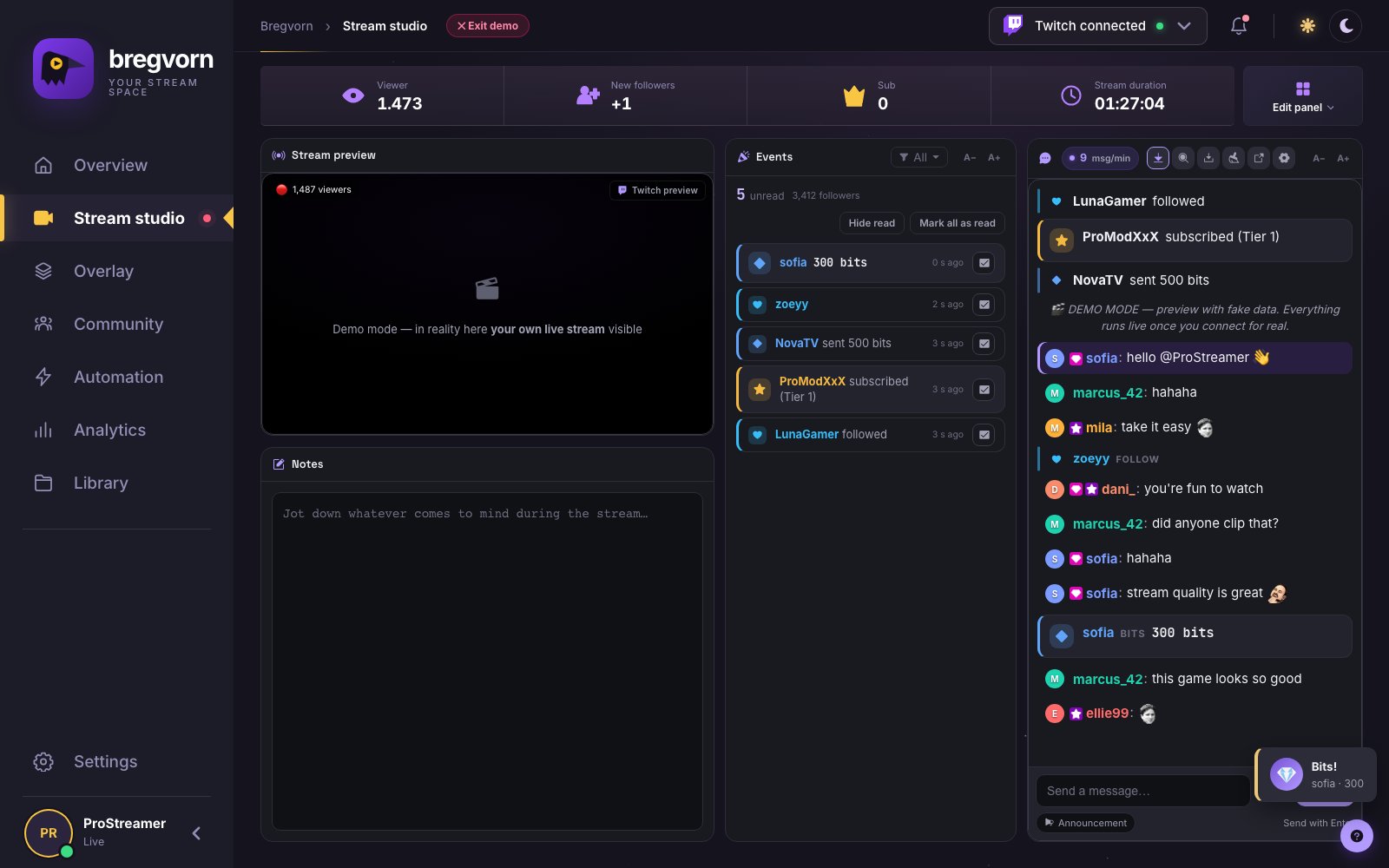
您可以更改的介面布局
拖動、調整大小和刪除工作室小工具,或從佈局模板開始。您的佈局會被保存,您可以返回相同的的工作空間。當您想要另一個專門用於訊息的顯示時,可以使用獨立的聊天視窗。
保持常見操作靠近
使用命令面板開啟頁面和快速操作,使用可選的快速操作小工具並在直播預覽旁邊保留筆記。快速操作會在底部以全寬度顯示。直播控制包括支援的標題更新和平台特定的類別控制。YouTube 不提供相同的遊戲/類別控制。
讓它成為你的儀表板
選擇淺色或深色主題,使用多語言介面並將設定備份到您的帳戶。Bregvorn 在瀏覽器中運行;OBS 仍然是捕獲和廣播您場景的軟體。
移動、調整大小、刪除並重新添加小工具
開啟編輯面板以編輯佈局,添加小工具或選擇模板。將主要小工具安排在您最常閱讀的地方。刪除小工具會關閉其在工作區中的位置;需要時再重新添加。佈局和關閉的小工具會記憶在相關部分。
針對不同閱讀距離的獨立文字大小
使用聊天 A−/A+ 按鈕調整 12–40 像素的訊息。事件、活動和觀眾清單小工具有其自己的字體大小控制。一起調整文字大小和小工具尺寸:較寬的聊天視窗搭配較大的字體對遠距離的第二螢幕很有用,而緊湊的事件清單則為預覽留出空間。
根據瀏覽器寬度調整工作區
當可用寬度改變時,工作室會調整水平小工具的放置,而窄螢幕會使用堆疊佈局。模板提供一個您可以自訂的起點。快速操作小工具始終固定在底部並以全寬度顯示;當您想要為閱讀留出更多空間時,可以從編輯面板中隱藏它。
直播管理器或直播工作室?
使用此工作區觀看您的直播、閱讀聊天、審查活動並操作支援的控制。它與OBS一起作為直播管理器,而不是攝影機混音器或編碼器。組織此儀表板會改變您的監控工作區;安排面向觀眾的小工具會使用獨立的OBS覆疊控制。
常見問題
使用它是免費的嗎?
目前預覽階段免費使用。不需要支付卡。連接您的直播帳號以使用即時控制面板功能。
我需要什麼才能開始?
在瀏覽器中開啟 Bregvorn 並連接您使用的直播帳號。檢查本指南中描述的平台支援和權限。
相關功能和設定指南
相關免費工具
免費使用與帳號存取
目前預覽階段免費使用。不需要支付卡。連接您的直播帳號以使用即時控制面板功能。
開啟免費控制面板 · 定價細節