 Bregvorn
BREGVORN · DARMOWE NARZĘDZIA DO STREAMINGU
Bezpłatny, konfigurowalny pulpit nawigacyjny do przesyłania strumieniowego
Zbuduj przestrzeń roboczą przeglądarki wokół swojego strumienia za pomocą Bregvorn. Uporządkuj czat, podgląd, wydarzenia, widzów i notatki, aby dopasować je do monitora i sposobu transmisji.
Wypróbuj panel demonstracyjny · Otwórz bezpłatny pulpit nawigacyjny
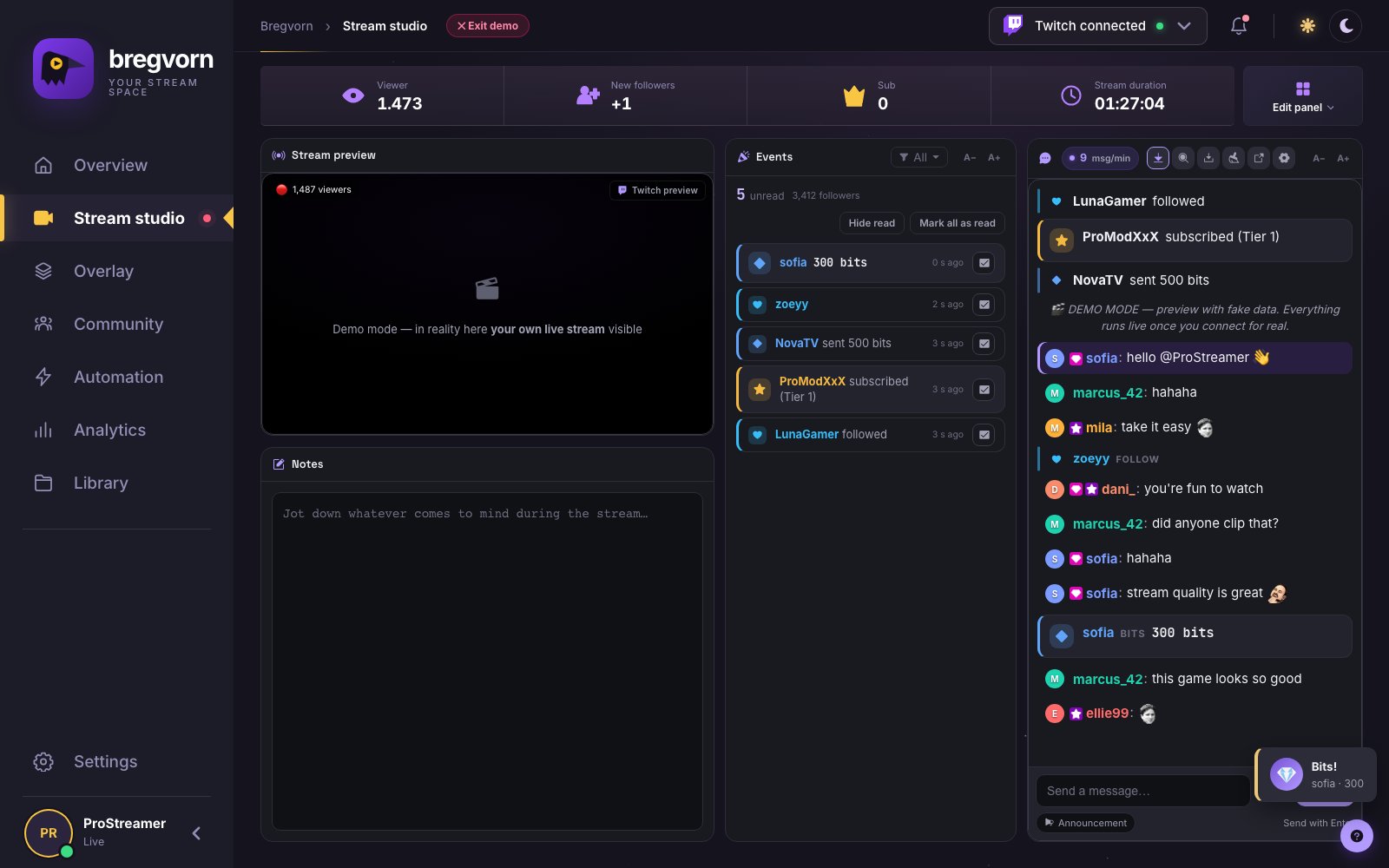
Układ, który możesz zmienić
Przeciągnij, zmień rozmiar i usuń widżety studia lub zacznij od szablonu układu. Twój układ zostanie zapisany, dzięki czemu będziesz mógł wrócić do tej samej przestrzeni roboczej. Użyj osobnego okna czatu, jeśli chcesz mieć inny ekran poświęcony wiadomościom.
Trzymaj częste działania blisko siebie
Otwieraj strony i szybkie akcje za pomocą palety poleceń, korzystaj z opcjonalnego widżetu Szybkie akcje i prowadź notatki obok podglądu strumienia. Szybkie akcje pozostają na pełnej szerokości na dole. Elementy sterujące strumieniem obejmują obsługiwane aktualizacje tytułów i elementy sterujące kategoriami specyficznymi dla platformy. YouTube nie oferuje takiej samej kontroli gier/kategorii.
Zrób to swoje
Wybierz jasny lub ciemny motyw, skorzystaj z wielojęzycznego interfejsu i wykonaj kopię zapasową ustawień na swoim koncie. Bregvorn działa w przeglądarce; OBS pozostaje oprogramowaniem, które przechwytuje i transmituje Twoją scenę.
Przenoś, zmieniaj rozmiar, usuwaj i przywracaj widżety
Otwórz panel Edytuj, aby edytować układ, dodać widżet lub wybrać szablon. Rozmieść główne widżety wokół tego, co czytasz najczęściej. Usunięcie widżetu zamyka jego miejsce w obszarze roboczym; dodaj go ponownie, jeśli zajdzie taka potrzeba. Układy i zamknięte widżety są zapamiętywane dla odpowiedniej sekcji.
Niezależne rozmiary tekstu dla różnych odległości czytania
Użyj przycisków czatu A−/A+ w przypadku wiadomości o rozmiarze 12–40 pikseli. Widżety zdarzeń, aktywności i listy przeglądających mają własne elementy sterujące rozmiarem czcionki. Zmieniaj jednocześnie rozmiar tekstu i wymiary widżetu: szerszy czat z większą czcionką jest przydatny na odległym drugim monitorze, a zwarta lista wydarzeń pozostawia miejsce na podgląd.
Dostosuj przestrzeń roboczą do szerokości przeglądarki
Studio dostosowuje poziome rozmieszczenie widżetów, gdy zmienia się dostępna szerokość, a wąskie ekrany korzystają z układu skumulowanego. Szablony stanowią punkt wyjścia, który możesz spersonalizować. Widżet Szybkie akcje pozostaje przypięty u dołu na pełnej szerokości; ukryj go w panelu Edycja, jeśli chcesz mieć więcej miejsca do czytania.
Menedżer strumieniowy czy studio strumieniowe?
Użyj tego obszaru roboczego, aby oglądać transmisję, czytać czat, przeglądać aktywność i obsługiwać obsługiwane elementy sterujące. Jest to menedżer strumieniowy obok OBS, a nie mikser lub koder kamery. Organizacja tego pulpitu nawigacyjnego zmienia obszar roboczy monitorowania; do porządkowania widżetów skierowanych do widza wykorzystuje się oddzielne elementy sterujące nakładek OBS.
Pytania i odpowiedzi
Czy korzystanie z niego jest bezpłatne?
Do bezpłatnego użytku w obecnej wersji pre-alpha. Nie jest wymagana karta płatnicza. Połącz swoje konto do transmisji strumieniowej, aby korzystać z funkcji panelu na żywo.
Czego potrzebuję, aby zacząć?
Otwórz Bregvorn w swojej przeglądarce i połącz konto do transmisji strumieniowej, którego używasz. Sprawdź obsługę platformy i uprawnienia opisane w tym przewodniku.
Powiązane funkcje i instrukcje konfiguracji
Powiązane bezpłatne narzędzia
Bezpłatne korzystanie i dostęp do konta
Do bezpłatnego użytku w obecnej wersji pre-alpha. Nie jest wymagana karta płatnicza. Połącz swoje konto do transmisji strumieniowej, aby korzystać z funkcji panelu na żywo.
Otwórz bezpłatny pulpit nawigacyjny · Szczegóły cenowe