 Bregvorn
BREGVORN · GRATIS STREAMINGTOOLS
Gratis aanpasbaar streamingdashboard
Bouw een browserwerkruimte rond uw stream met Bregvorn. Regel chat, preview, evenementen, kijkers en notities zodat ze passen bij uw monitor en de manier waarop u uitzendt.
Probeer het demodashboard · Open een gratis dashboard
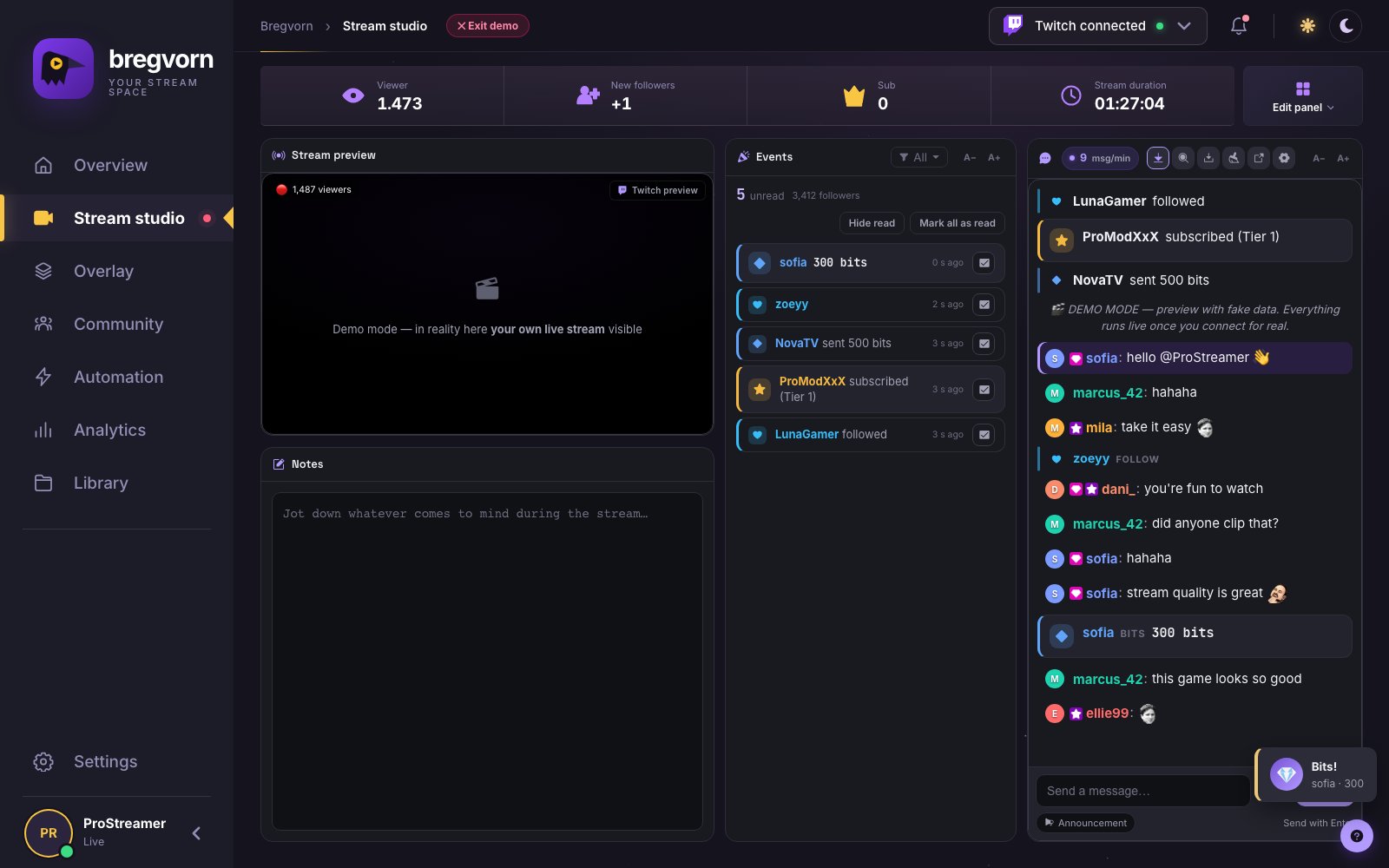
Een indeling die je kunt veranderen
Versleep studiowidgets, wijzig het formaat ervan en verwijder ze, of begin met een lay-outsjabloon. Uw lay-out wordt opgeslagen, zodat u terug kunt keren naar dezelfde werkruimte. Gebruik een apart chatvenster als u een ander scherm voor berichten wilt.
Houd frequente acties dichtbij
Open pagina's en snelle acties met het opdrachtenpalet, gebruik de optionele widget Snelle acties en bewaar notities naast het streamvoorbeeld. Snelle acties blijven onderaan op volledige breedte. Streamcontroles omvatten ondersteunde titelupdates en platformspecifieke categoriecontroles. YouTube biedt niet dezelfde game-/categoriebesturing.
Maak het de jouwe
Kies een licht of donker thema, gebruik de meertalige interface en maak een back-up van de instellingen in uw account. Bregvorn draait in de browser; OBS blijft de software die uw scène vastlegt en uitzendt.
Verplaats, wijzig het formaat, verwijder en breng widgets terug
Open het paneel Bewerken om de lay-out te bewerken, een widget toe te voegen of een sjabloon te kiezen. Rangschik de belangrijkste widgets rond wat u het vaakst leest. Als u een widget verwijdert, wordt zijn plaats in de werkruimte gesloten; voeg het indien nodig weer toe. Lay-outs en gesloten widgets worden onthouden voor de betreffende sectie.
Onafhankelijke tekstgroottes voor verschillende leesafstanden
Gebruik de chatknoppen A−/A+ voor berichten van 12 tot 40 pixels. Gebeurtenissen, activiteiten en kijkerslijstwidgets hebben hun eigen regelaars voor de lettergrootte. Wijzig de tekstgrootte en de widgetafmetingen samen: een bredere chat met een groter lettertype is handig op een tweede monitor op afstand, terwijl een compacte gebeurtenissenlijst ruimte laat voor de preview.
Pas de werkruimte aan de browserbreedte aan
De studio past de horizontale plaatsing van widgets aan wanneer de beschikbare breedte verandert, en smalle schermen gebruiken een gestapelde lay-out. Sjablonen bieden een startpunt dat u kunt personaliseren. De widget Snelle acties blijft onderaan over de volledige breedte vastgezet; verberg het in het bewerkingspaneel als u meer leesruimte wilt.
Streammanager of streamingstudio?
Gebruik deze werkruimte om uw stream te bekijken, de chat te lezen, activiteiten te beoordelen en ondersteunde bedieningselementen te bedienen. Het is een streammanager naast OBS, geen cameramixer of encoder. Het organiseren van dit dashboard verandert uw monitoringwerkruimte; het rangschikken van op de kijker gerichte widgets maakt gebruik van de afzonderlijke OBS-overlay-besturingselementen.
Vragen en antwoorden
Is het gratis te gebruiken?
Gratis te gebruiken tijdens de huidige pre-alpha. Geen betaalkaart nodig. Verbind uw streamingaccount om live dashboardfuncties te gebruiken.
Wat heb ik nodig om te beginnen?
Open Bregvorn in uw browser en koppel het streamingaccount dat u gebruikt. Controleer de platformondersteuning en machtigingen die in deze handleiding worden beschreven.
Gerelateerde functies en installatiehandleidingen
Gerelateerde gratis tools
Gratis gebruik en accounttoegang
Gratis te gebruiken tijdens de huidige pre-alpha. Geen betaalkaart nodig. Verbind uw streamingaccount om live dashboardfuncties te gebruiken.
Open een gratis dashboard · Prijsdetails