 Bregvorn
BREGVORN · OUTILS DE STREAMING GRATUITS
Chat multiflux gratuit pour Twitch, Kick et YouTube
Lisez ensemble le chat en direct Twitch, Kick et YouTube dans Bregvorn. Les étiquettes de plateforme, le contexte du spectateur et les contrôles de message vous aident à suivre une conversation sur tous les canaux sans changer d'onglet.
Essayez le tableau de bord de démonstration · Ouvrir le tableau de bord gratuit
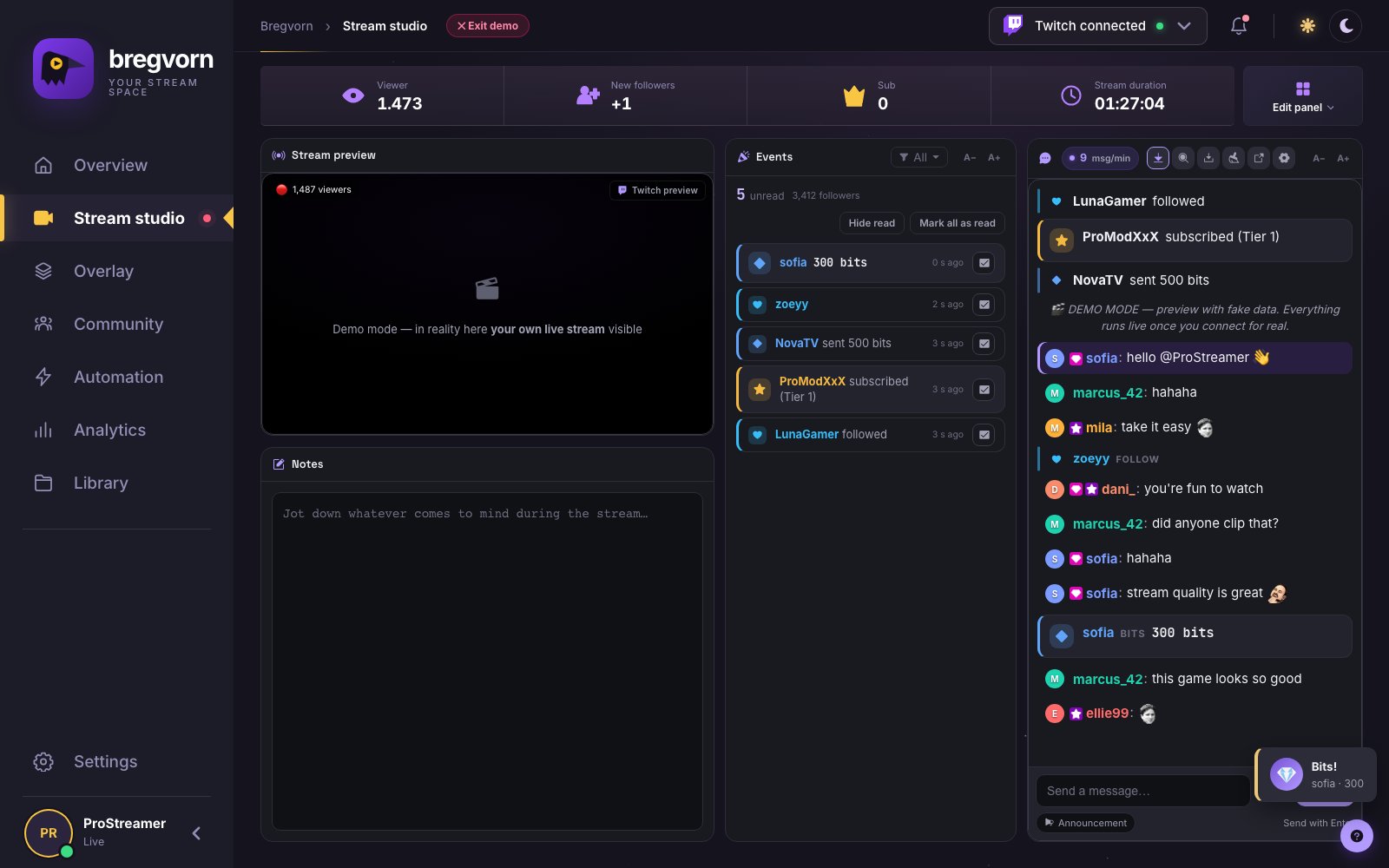
Un flux, avec le contexte intact
Les messages arrivent dans un seul flux avec des étiquettes de plateforme, des noms d'utilisateur, des badges et des émoticônes. Suspendez le défilement pendant la lecture, mettez en surbrillance les mentions et les mots-clés et surveillez la vitesse du chat pour repérer les moments chargés. Les émotes Twitch ainsi que la prise en charge de 7TV et BTTV maintiennent la conversation lisible.
Sachez à qui vous parlez
Ouvrez une carte de visiteur à partir d'un nom d'utilisateur pour inspecter l'historique des messages disponibles, les visites, suivre l'âge, l'âge du compte et les rôles, et conserver des notes privées. Les signaux de première conversation et de spectateur régulier vous aident à accueillir de nouvelles personnes et à reconnaître les téléspectateurs qui reviennent. Les détails disponibles dépendent de la plateforme connectée.
Envoyer et modérer depuis le même écran
Envoyez un message à Twitch et Kick depuis le panneau. Le chat YouTube est en lecture seule. Les actions du message Twitch incluent la suppression, l’exclusion temporaire et l'interdiction, sous réserve des autorisations du compte ; ces actions ne sont pas équivalentes sur les trois plateformes. Une fenêtre de discussion séparée vous permet de placer le flux sur un autre écran.
Comment commencer
Ouvrez le tableau de bord gratuit, connectez les plateformes que vous utilisez et ouvrez Chat dans le studio. Gardez le panneau ouvert pendant votre diffusion. Cela combine les conversations ; il ne retransmet pas votre vidéo sur plusieurs plateformes. La superposition de discussion autonome Twitch est un outil distinct permettant d'afficher les messages Twitch dans OBS.
Choisissez la taille de la police du chat, pas le niveau de zoom du navigateur
Définissez le texte du chat entre 12 et 40 pixels ; A−/A+ le modifie par pas de deux pixels. La largeur du chat est réglable dans la disposition du studio. Les contrôles de texte du flux d'événements et de la liste des visualiseurs sont indépendants, vous pouvez donc conserver des messages volumineux à côté d'informations de support compactes.
Lisez les anciens messages sans perdre votre place
Le défilement vers le haut interrompt le mouvement automatique. L'indicateur non lu compte les messages arrivant pendant que vous lisez ; les mentions manquées reçoivent une plus grande importance. Un séparateur marque le début des messages invisibles. Revenez aux derniers messages lorsque vous êtes prêt et configurez la pause au survol pour une lecture confortable.
Recherchez la conversation et conservez un extrait local
Recherchez la conversation rendue par nom ou texte du message, y compris les cartes d'événement correspondantes. Téléchargez le chat actuellement rendu sous forme de journal texte lorsque vous avez besoin d'un extrait. L'affichage conserve jusqu'à 250 lignes ; cette exportation ne constitue pas l'historique complet de la chaîne.
Actualiser sans conversation vide
Le navigateur peut restaurer les 150 derniers messages de discussion enregistrés pour le même compte pendant deux heures maximum. Les messages restaurés sont marqués comme messages précédents et ne déclenchent plus de commandes, d'entrées gratuites ou de paroles. Ce court historique local permet de récupérer le contexte de lecture après une actualisation ; ce n'est pas une archive cloud permanente.
Gardez les événements de support dans le même flux de lecture
Activez les cartes de suivi, d'abonnement, de cadeau, de bits, de don et de raid sélectionnées dans le chat du panneau. Utilisez le flux d'activités séparé pour marquer les événements lus ou filtrer les types d'événements. Pour un message de remerciement public automatique, créez plutôt une règle d'événement dans le chatbot.
Questions et réponses
L'utilisation est-elle gratuite ?
Utilisation gratuite pendant la pré-alpha en cours. Aucune carte de paiement requise. Connectez votre compte de streaming pour utiliser les fonctionnalités du tableau de bord en direct.
De quoi ai-je besoin pour commencer ?
Ouvrez Bregvorn dans votre navigateur et connectez le compte de streaming que vous utilisez. Vérifiez la prise en charge de la plate-forme et les autorisations décrites dans ce guide.
Fonctionnalités associées et guides de configuration
Outils gratuits associés
Explorez plus de fonctionnalités
Utilisation gratuite et accès au compte
Utilisation gratuite pendant la pré-alpha en cours. Aucune carte de paiement requise. Connectez votre compte de streaming pour utiliser les fonctionnalités du tableau de bord en direct.
Ouvrir le tableau de bord gratuit · Détails des prix